【PR】この記事ではアフィリエイト広告を利用しています。
毎朝のメール仕分け、会議のあとの要約、添付ファイルの保存…。同じ作業を毎日くり返していませんか?
Google Workspace Flows(現在の名前はWorkspace Studio)を使えば、「〇〇が来たら△△する」をGeminiに日本語で頼むだけで、こうした定型作業を自動で回せます。Business Starter以上なら追加料金なしです。
とはいえ「プログラミングが必要そう」と感じて、手が止まっている人も多いはず。ボクも最初は、名前がFlowsからStudioに変わったことすら知りませんでした。
今は不動産業を営む個人事業主として、問い合わせメールや内見の日程調整をGoogle Workspaceで回しています。
この記事では、Google公式ヘルプの手順をもとに、始め方から最初のフローの作り方、つまずきやすい点までをまとめます。
この記事でわかること
✅.使えるプランと、始める前に確認する3つのこと
✅.最初のフローを作る3つの方法(Gemini・テンプレート・手動)
✅.個人事業主・少人数チーム向けの自動化アイデア5つ
✅.うまく動かないときの確認ポイント
これからGoogle Workspaceを契約する方へ
契約前にプロモーションコードを受け取っておくと安心です。
1.Google Workspace Flows(Workspace Studio)でできること
GmailやドライブやChatをまたいだ「いつもの作業」をノーコードで自動化できます。
α版のころは「Google Workspace Flows」と呼ばれていました。公式サイトのFAQでも、StudioはGoogle Workspace Flowsを発展させたものだと説明されています。2025年12月4日(米国時間)にBusinessプランとEnterpriseプランで一般提供が始まり、2026年5月7日からは日本語でもすべての機能が使えるようになりました。
※出典:Google Workspace Studio 公式サイト/Google Workspace ブログ/Google Workspace Updates(2026年10月時点)
1-1.フローは「スターター」と「ステップ」でできている
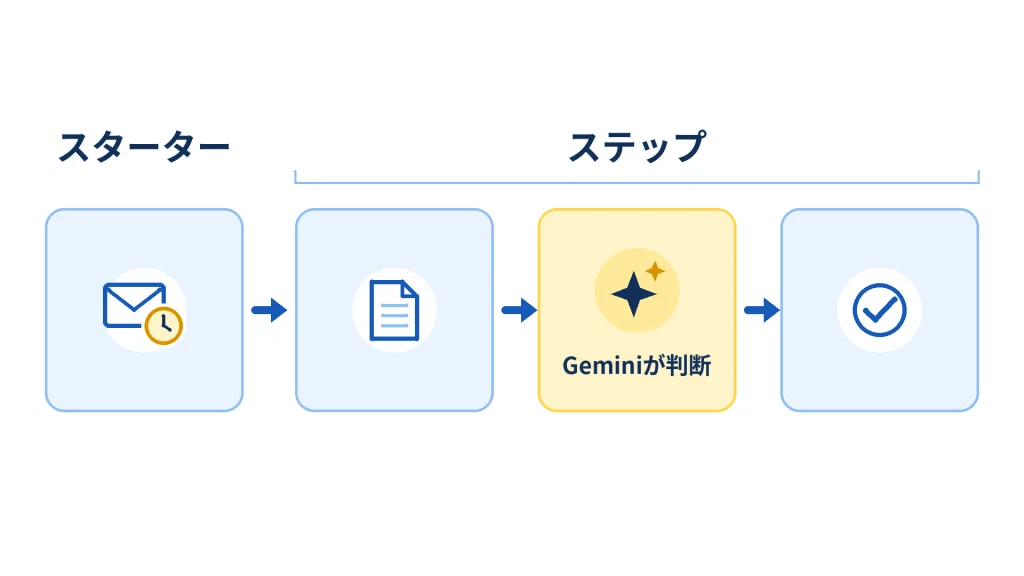
フローを動かす部品は2種類だけ。きっかけになる「スターター」と、そのあとに実行する「ステップ」です。
| 部品 | 役割 | 公式ヘルプに載っている例 |
|---|---|---|
| スターター | フローを始めるきっかけ | 特定の人からメールを受信したとき/ 毎週月曜の午前9時 |
| ステップ | きっかけのあとに実行する処理 | Geminiにアクションアイテムを抽出させる/ 返信の下書きを作る/ ドキュメントに内容を追加する |
※出典:Google Workspace ラーニングセンター「最初のフローを作成する」(2026年10月時点)
公式ブログによると、1つのフローは2〜20ステップ程度まで組めて、AsanaやSalesforceなど外部サービスにもつなげられます。
1-2.Geminiが入っているから「判断」まで任せられる
途中にGeminiのステップを挟めるのが強みです。「メールの優先度を判断してラベルを付ける」など、人が読んで決めていた部分まで任せられます。
📌ポイントまとめ
✅.フローは「スターター(きっかけ)」と「ステップ(処理)」の組み合わせ
✅.Geminiのステップを挟めるので、仕分けや要約などの判断も自動化できる
2.使えるプランと始める前に確認する3つのこと
契約中のプランがBusiness Starter・Standard・Plusのどれかなら、Workspace Studioは使えます。追加のアドオン契約は必要ありません。
| 区分 | Workspace Studioを使えるエディション |
|---|---|
| Business | Starter・Standard・Plus |
| Enterprise | Standard・Plus |
| Education | Fundamentals・Standard・Plus・Teaching and Learning |
| 個人のGoogleアカウント | Google Workspace Experiments(試験プログラム)の参加者のみ |
※出典:Google Workspace Studio ヘルプ/Google Workspace Updates(2026年10月時点)
ただし、AIの利用上限の表では、Business StarterのWorkspace Studioは「プロモーションとしての提供(Promotional access)」とされ、期間限定の扱いです。フローの作成・実行もAIの利用上限にカウントされます。
※出典:Google Workspace 管理者ヘルプ「AIの利用上限について」(2026年10月時点)
プランごとの料金の違いはBusiness Standardの料金と機能の記事にまとめています。

確認1:ドメインの所有権を確認しているか
エディション比較表では、Workspace Studioに「ドメインの確認が必要」という印が付いています。まだなら先に済ませましょう。手順はGoogle Workspaceの登録方法の記事で画像つきで紹介しています。
※出典:Google Workspace 管理者ヘルプ「Business エディションの比較」(2026年10月時点)
確認2:管理者がGeminiとStudioをオンにしているか
管理者がGeminiを有効にしていないとAIのステップは使えません。1人で契約している個人事業主なら自分が管理者です。
確認3:パソコンのブラウザで作業できるか
フローの作成はパソコンのブラウザで行い、スマホでは作れません。オンにしたフローは端末に関係なく動きます。
📌ポイントまとめ
✅.Starterはプロモーション提供の扱いで、AIの利用上限の対象になる
✅.ドメイン確認・Geminiの有効化・パソコンの3つを先にそろえる
3.最初のフローを作る3つの方法
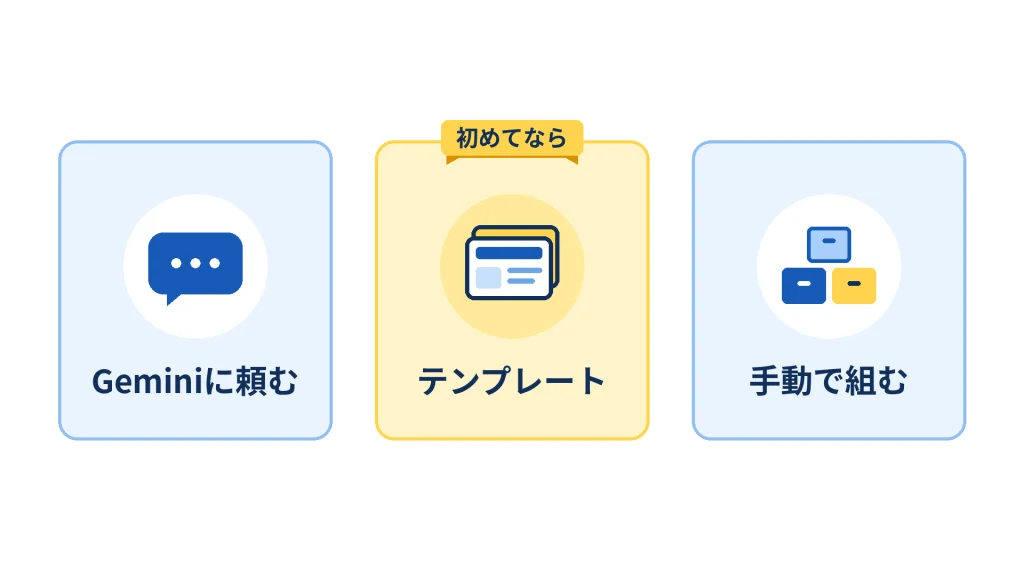
作り方は「Geminiに説明する」「テンプレートを使う」「手動で組む」の3通りです。初めてならテンプレートかGeminiから入るのがいちばんの近道です。
どの方法でも、まずパソコンで https://studio.workspace.google.com を開きます(ボタン名は公式ヘルプの英語表記。日本語画面では対応する日本語名)。
方法1:Geminiにやりたいことを説明する
文章で頼むだけで、スターターとステップをGeminiが組み立ててくれます。
- 「Describe a task for Gemini」の欄に、いつ・何をするかを具体的に書く
- 「Create」をクリックする
- できあがったステップを確認し、必要なら編集・並べ替え・削除・追加をする
- 前のステップの情報(メールの件名など)を使いたいときは変数を追加する
コツは「いつ」と「何を」をはっきり書くこと。公式ヘルプでも「person@example.com からメールを受け取ったら Google Chat で通知して」が良い例として紹介されています。
方法2:テンプレートから作る
テンプレートは数十種類あり、選ぶとステップが入った状態で編集画面が開きます。
- 「Discover」ページでテンプレートを選ぶ
- 「Starter」の下のステップをクリックし、開始する条件を決める
- 各ステップを開き、フォルダやドキュメントの指定、変数の追加をする
- 赤い点が付いたステップがなくなるまで、足りない情報を埋める
方法3:自分で一から組み立てる
慣れたら「New flow」から、「Starter」できっかけ(イベントかスケジュール)を選び、「Choose a step」で処理を足していきます。
※出典:Google Workspace ラーニングセンター「最初のフローを作成する」/Google Workspace Studio 公式サイト(2026年10月時点)


📌ポイントまとめ
✅.Geminiに頼むときは「いつ」と「何を」を具体的に書く
✅.初めてならテンプレート、慣れたらGeminiか手動で組む
4.テストして「オン」にする前に確認すること
フローは作っただけでは動きません。テストで流れを確かめてから「Turn on」を押して、はじめて自動で動き出します。
1.「Test run」→「Start」の順にクリックし、フローをその場で実行する
2.「Run Completed」と表示されれば成功
3.編集が終わったら「Turn on」をクリックする
4.動き始めたら、アクティビティ画面で完了・実行中・エラーの実行を確認する
※出典:Google Workspace ラーニングセンター「最初のフローを作成する」/同「クイックリファレンス」(2026年10月時点)
注意したいのは、テスト実行でも本当にメール送信やファイル更新が行われる点です(公式ヘルプに記載)。最初は送信先を自分のアドレスにして試すと安心です。
📌ポイントまとめ
✅.テストでも実際にメール送信やファイル更新が行われる
✅.最初は宛先や投稿先を自分にしてテストする
5.個人事業主・少人数チーム向けの自動化アイデア5つ
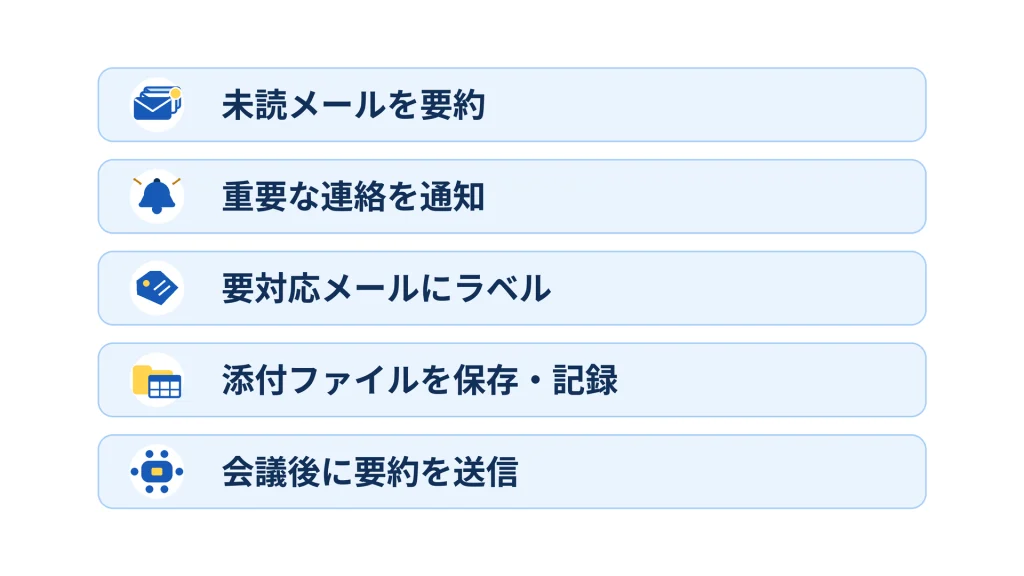
最初の1本は、毎日発生する「メール」と「会議」まわりから選ぶと効果を感じやすいです。公式サイトのテンプレート例から、少人数チーム向けのものを選びました。
| やりたいこと | スターターの例 | ステップの例 |
|---|---|---|
| 1日の未読メールをまとめて把握したい | 毎日決まった時刻 | 未読メールの概要をGeminiが作成 |
| 重要な取引先からの連絡を見逃したくない | 特定の人からメールを受信 | Google Chatで通知 |
| 対応が必要なメールを目立たせたい | メールを受信 | アクションアイテムを含むメールにラベル/スターを付ける |
| 請求書などの添付ファイルを整理したい | 添付ファイル付きメールを受信 | ドライブのフォルダに保存し、スプレッドシートに記録 |
| 会議後の共有を早くしたい | 会議の終了 | 要約とアクションアイテムをメールで送信 |
※出典:Google Workspace Studio 公式サイト(テンプレート例・2026年10月時点)
ボクならこう使う:問い合わせメールの仕分け
不動産の仕事では、ポータル経由の問い合わせ、管理会社の連絡、オーナーさんの相談が同じ受信トレイに混ざります。
仮に「問い合わせの種類をGeminiに判断させてラベルを付け、内見希望ならChatに通知する」フローを組めば、朝に受信トレイを上から読む時間を減らせます。議事録そのものを作りたいならMeetの「自動メモ」が向いています。
(参考)Google Meetの議事録をGeminiで自動化する記事)。

表の中でAIに分類させたいならスプレッドシートのAI関数の使い方も便利です。

今のプランを見直したい方へ
📌ポイントまとめ
✅.ラベル付けや通知など、間違っても困らない処理から始める
✅.議事録はMeetの自動メモ、表の中の分類はAI関数と使い分ける
うまく動かないときの確認ポイント
動かない原因の多くは、フローの中身ではなく「権限」と「設定」です。
テンプレートが出ない:使うアプリ(例:Gmail)が組織で有効か確認
AIのステップが使えない:管理者がGeminiを有効にしているか確認
途中で止まる:セキュリティ設定で、ステップに承認が必要な場合がある
エラーになる:赤い点のステップに必須情報が足りているか確認
失敗箇所が分からない:アクティビティ画面で「エラーあり」に絞り込む
※出典:Google Workspace Studio ヘルプ/Google Workspace ラーニングセンター(2026年10月時点)
データの扱いで気をつけること
公式FAQでは、Studioにも既存のGeminiとWorkspaceのデータ保護が適用され、フローを始めたユーザーがアクセスできるデータにしか触れないと説明されています。ただし外部サービスにつなぐ場合は、顧客の個人情報を送らないなどのルールを先に決めておきましょう。
📌ポイントまとめ
✅.失敗した回はアクティビティ画面のエラー絞り込みで探す
✅.外部サービスにつなぐときは、送るデータのルールを先に決める
Google Workspace Flows(Workspace Studio)のよくある質問
Q1. Google Workspace FlowsとWorkspace Studioは別のサービスですか?
同じ流れのサービスです。StudioはFlowsを発展させたものと公式FAQで説明されています。
Q2. Workspace Studioに追加料金はかかりますか?
かかりません。BusinessやEnterpriseの対象プランに含まれています。
Q3. Business Starterでも使えますか?
使えます。ただしAIの利用上限では「プロモーションとしての提供」という期間限定の扱いです。
Q4. 日本語で使えますか?
使えます。2026年5月7日から日本語に対応しています。
Q5. 無料のGmailアカウントでも使えますか?
Google Workspace Experimentsという試験プログラムの参加者だけが対象です。
Q6. スマホでフローを作れますか?
作れません。作成はパソコンのブラウザで行います。
Q7. プログラミングの知識は必要ですか?
必要ありません。Geminiに頼むかテンプレートを選ぶだけで作れます。
Q8. テスト実行でメールが送られてしまうことはありますか?
あります。テストでも送信や更新は実際に行われます。
Q9. Google以外のサービスともつなげられますか?
つなげられます。Asana、Jira、Mailchimp、Salesforceなどに接続できます。
Q10. 入力したデータがAIの学習に使われることはありますか?
公式FAQでは、広告やドメイン外のAIモデルの学習には使われないと説明されています。
Q11. 1つのフローに何ステップまで入れられますか?
公式ブログでは2〜20ステップ程度と紹介されています。
まとめ:まずは1本、間違っても困らないフローから
最初の1本は、メールの要約や通知のように、失敗しても困らない作業から始めてみてください。
浮いた時間で増えた資金の置き場所として、ボクは少額から始められる不動産クラウドファンディングを調べています。
興味があれば不動産クラウドファンディングの仕組みと始め方の記事ものぞいてみてください。
この記事のまとめ
✅.Business Starter・Standard・Plusなら追加料金なしで始められる
✅.作り方はGemini・テンプレート・手動の3通り。最初はテンプレートが近道
✅.テストでも実際に動くので、宛先を自分にして試す
これからGoogle Workspaceを契約するなら、申し込み前にプロモーションコードを受け取っておきましょう。
▶Google Workspaceのプロモーションコード・キャンペーン一覧を見る