【PR】この記事ではアフィリエイト広告を利用しています。

皆さんは打合わせのたびに、議事録作りで時間が溶けていませんか?


普段個人事業主で不動産業を営みながらブログを5年以上書いてるんだけど、日々の内見・商談に数多く同席する中で一番時間を奪われるのが、「打ち合わせ後の議事録まとめ」なんですよね。
・打ち合わせの後、記憶が新しいうちに議事録を書かないといけないのに他の仕事に追われて後回しになる
・一人で商談から資料作成まで全部やっていて、議事録係を雇う余裕がない
・Geminiで議事録が自動化できると聞いたけど、自分の契約プランで使えるのか分からない
そんな悩みはGoogle Workspace(Gemini)の議事録自動化で解決できます。会議中は話すことに集中するだけで終了後には決定事項・次のアクションまでまとめた議事録が自動で仕上がります。
今回の記事では対応プラン・設定手順・コスト試算を個人事業主・中小企業の目線でまとめました。
この記事でわかること
✅.Business Starter/Standard/Plusで使える範囲の違い
✅.議事録自動化を有効にする4つの設定手順
✅.個人事業主・中小企業それぞれのメリットと注意点
✅.議事録自動化だけで月額料金の元が取れるのかのコスト試算
先に対応プランだけ知りたい方へ
取得方法はこちらで解説しています。
1.Google Workspaceの議事録自動化とは?Geminiでできることを整理
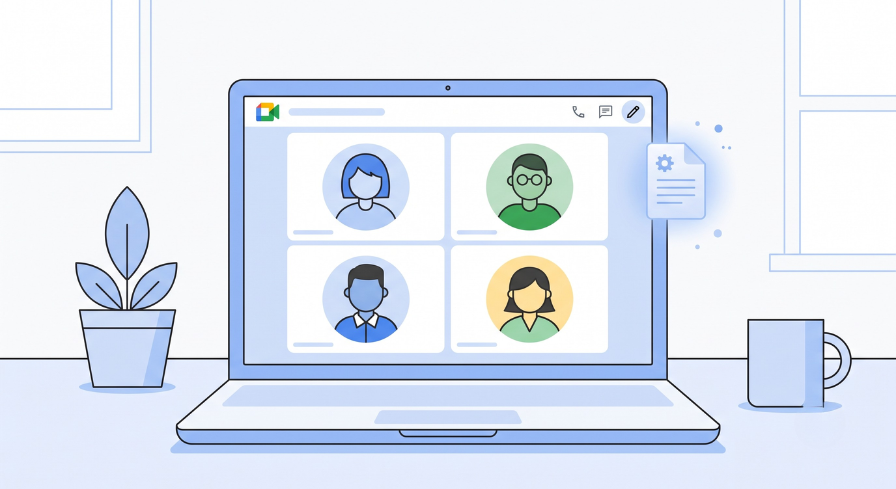
「Google Workspaceの議事録自動化」とは、Google MeetのGemini機能「Take notes for me」を使い、会議の発言をリアルタイムで文字起こし・要約してGoogleドキュメントに自動保存する仕組みです。
会議中にGeminiが音声を認識して要点・決定事項・次のアクションを整理し、終了後は議事録がGoogleドキュメントとして主催者のドライブに自動保存されます。参加者には共有設定に応じてメールでリンクが届きます。
【対応言語】は英語・フランス語・ドイツ語・イタリア語・日本語・韓国語・ポルトガル語・スペイン語の8言語で、1会議につき1言語のみ設定できます。複数言語が飛び交う会議には現時点で対応していません。
【出典】Google Meet ヘルプ「Take notes for me in Google Meet」 (2026年8月時点)
📌ポイントまとめ
✅.対応言語は日本語を含む8言語。ただし1会議につき設定できるのは1言語のみ
2.どのプランで使える?Business Starter/Standard/Plus対応表【2026年10月時点】
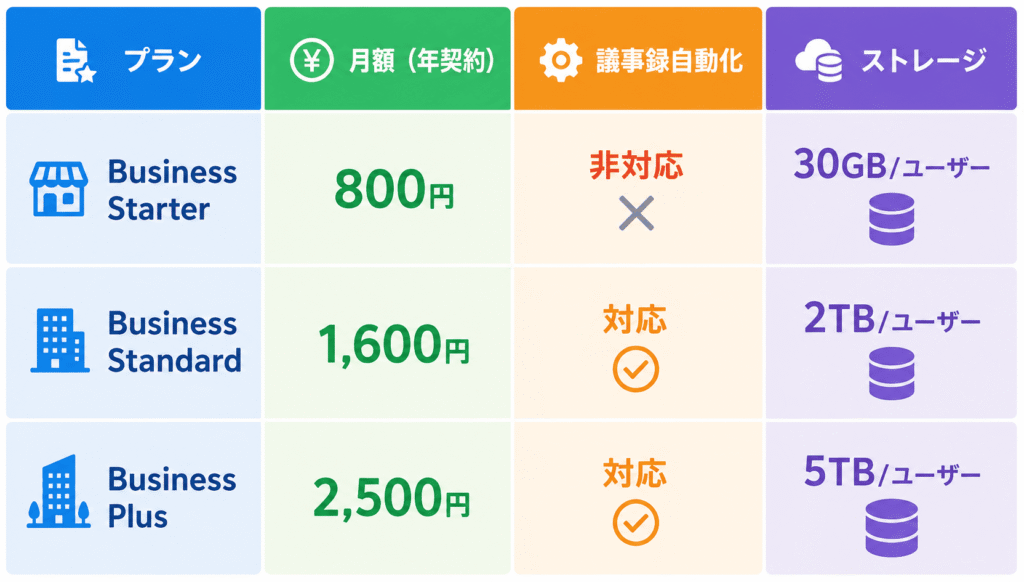
議事録自動化はGoogle Workspaceの全プランで使えるわけではなく、Business Standard以上の契約、または個人向けGoogle AI Pro/Ultraプランへの加入が必要です。
「Geminiは全プランに標準搭載されたはず」と思われがちですが、議事録自動化(会議の要約・翻訳・メモ作成)は上位プラン限定です。
Google公式の料金比較ページでも、Business Starterの列だけ「サポートされていません」と明記されています。
【出典】
・Google Workspace 公式料金比較ページ
・AI総合研究所「Google Workspaceの料金体系を徹底比較」(2026年4月時点)
なお個人向けの「Google AI Pro/Ultra」でも同じ機能は使えますが、独自ドメインメールや管理コンソールは付きません。屋号・社名でクライアント対応するならWorkspace側が現実的です。
【出典】
Google公式ブログ「Gemini can now take notes in Google Meet for Google AI Pro and Ultra subscribers」(2026年6月29日)
📌ポイントまとめ
❌月額800円のBusiness Starterは非対応。
✅.独自ドメインメールや管理コンソールも欲しいなら個人プランよりWorkspaceが現実的。
3.議事録自動化の設定方法|4ステップで解説
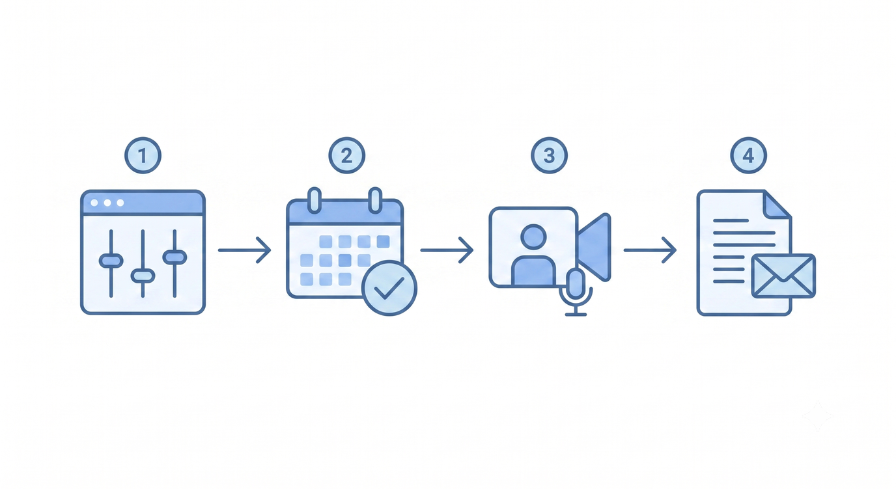
議事録自動化の設定は、管理者が管理コンソールで機能を許可し、会議の主催者がカレンダーまたはMeet内でオンにするだけの4ステップで完了する。
管理者が管理コンソールで機能を有効にする
組織のGoogleアカウントでは、管理者が管理コンソールで機能をオンにしないとメンバーの画面に選択肢が表示されません。まずは管理者に有効化を依頼しましょう。
カレンダーまたはMeet内で機能をオンにする
Googleカレンダーで会議作成時に「ビデオ通話のオプション」→「会議の記録」で「Take notes with Gemini」をチェックする方法と、会議中に画面右上のペンのアイコンをクリックする方法の2通りがあります。
会議に集中する(操作は不要)
開始後は特別な操作は不要です。参加者全員に通知が届くので、事前に一声かけておくと親切です。
終了後にドキュメントとメールを確認する
会議終了後しばらくすると、要約と次のアクションがまとまったGoogleドキュメントが主催者のドライブに保存され、共有設定に応じて参加者にリンク付きのメールが届きます。カレンダーの予定にもリンクが自動添付されます。
【出典】
Google Meet ヘルプ「Take notes for me in Google Meet」
📌ポイントまとめ
✅.カレンダー作成時と会議中のどちらのタイミングでもオンにできる。
✅.推奨される会議の長さは15分〜8時間。
4.個人事業主・中小企業がこの機能を使うメリットと注意点
議事録自動化の価値は、個人事業主なら限られた作業時間を「記録」から「商談」に回せる点、中小企業なら担当者ごとにバラバラだった議事録の質を均一化できる点にあります。ボクは個人事業主で打ち合わせに数多く同席しますが、以前は議事録をまとめてメールを送るまで30分前後かかっていました。
仮に1件20分削減できた上に下記の課題を解決できます。
・言った・言わないを防げる:決定事項が文書に残り、契約条件の認識違いを防止できる
・信頼感が上がる:会議直後に整理された議事録が届くと「仕事が早い」印象につながる
・一人で完結できる:議事録係を雇わずGeminiが記録係を代行してくれる
⚠️注意点⚠️通信環境が不安定だと精度が落ちることがあるほか、複数言語が同時に飛び交う会議には対応してません。
外国人スタッフとの会議が多い場合は運用ルールを決めておくと安心です。
【出典】Google Meet ヘルプ「Take notes for me in Google Meet」
📌ポイントまとめ
✅多言語会議には今のところ対応していない。
自分の場合いくらお得になるか気になる方へ
👉Google Workspaceプロモーションコード完全ガイド(初年度10%OFF・最短1分で取得)
議事録の自動化に慣れてきたら、メール作成や資料づくりなど、他の業務にもAIを広げていくと効果が大きくなります。仕事での生成AIの使い方をまとめて学びたい方には、オンライン講座という選択肢もあります。
▶ DMM 生成AI CAMP 学び放題の公式サイトを見る
コスト試算|議事録自動化だけで月額料金の元は取れるのか

議事録自動化の費用対効果は「削減できた時間×時給換算額」と「アップグレード分の月額差」を比べることで判断できます。
ボクの場合、Business StarterからStandardへの差額は月額800円です。議事録作成の時間が月6時間浮くと仮定し、実質時給2,000円と置くと、月12,000円分の時間を生み出せる計算になります。
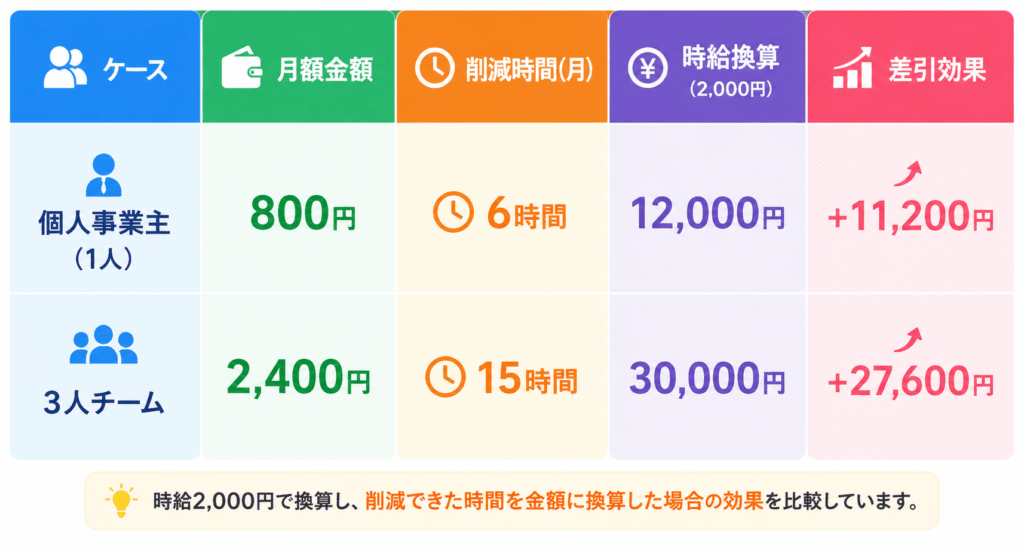
※上記はタロウ個人の想定に基づく試算であり、削減できる時間は業種・会議頻度によって変動します。
詳しいプラン比較・人数別の費用シミュレーションはこちらの記事でも解説しています。
👉 Google Workspaceを中小企業が導入すべき3つの理由|3人チームの費用試算とMicrosoft 365比較
📌ポイントまとめ
✅.個人事業主1人でも月800円の差額に対して十分な時間削減効果が見込めるためまずは14日間無料トライアルで体感がおすすめ。
よくある質問(FAQ)
Q1. 議事録自動化は正式には何という機能名ですか?
Google Meetの「Take notes for me」という機能です。Geminiがリアルタイムで文字起こしと要約を行います。
Q2. Business Starterプランでも使えますか?
使えません。Google公式の料金比較ページでもBusiness Starterの列は「サポートされていません」と明記されています。
Q3. 個人の無料Googleアカウントでも使えますか?
無料の個人アカウントは対象外です。Google Workspaceの対象プラン、または個人向けGoogle AI Pro/Ultraへの加入が必要です。
Q4. 日本語の会議でも精度は問題ないですか?
日本語は公式の対応言語です。ただし1会議で設定できる言語は1つのみで、複数言語が混在する会議は現時点で非対応です。
Q5. 参加者全員がGoogle Workspaceに入っていないと使えませんか?
機能が使えるかは主催者が対象プランに入っているかで決まります。参加者は対象プランでなくても議事録を受け取れます。
Q6. 議事録の内容がAIの学習に使われることはありませんか?
Workspace版のGeminiは入力データがAIの学習に使われない設計です。顧客情報を扱う商談でも安心して使えます。
Q7. どのくらいの長さの会議に対応していますか?
公式には15分〜最大8時間の会議での利用が推奨されています。極端に短い会議では要約が薄くなることがあります。
Q8. 生成された議事録はどこに保存され、誰と共有されますか?
主催者のドライブに自動保存され、カレンダーにも添付されます。共有範囲は「全員」「組織内のみ」「主催者のみ」から選べます。
Q9. 個人事業主が1人で商談する場合でもメリットはありますか?
あります。メモを取らずに会話に集中でき、商談後すぐに記録が残るため提案書や見積書の作成もスムーズになります。
Q10. Business StarterからStandardに上げる価値はありますか?
議事録自動化に加え会議録画・2TBストレージ・予約ページも使えるため、会議頻度が高い事業者ほどアップグレードの価値があります。
Q11. 外部の議事録専用ツールと併用すべきですか?
通常の社内・商談レベルの会議であれば併用の必要はありません。多言語会議や高度な話者分離が必須の場合のみ検討してください。
まとめ:議事録を自動化して「記録」より「本業」に時間を使おう
最後にこの記事をまとめると下記の通りです。
この記事のまとめ
✅.対応はBusiness Standard以上またはGoogle AI Pro/Ultra個人プラン
✅.設定は管理者の許可+主催者のON操作のみで開始できる
✅.個人事業主は「記録」の時間を「商談」に回せるのが最大のメリット
✅.中小企業は議事録品質の均一化・属人化防止に効果がある
議事録に追われている個人事業主・中小企業ほど、この機能で得られる時間的な余裕は大きいはずです。
まずは14日間無料トライアルで使ってみてましょう!