【PR】この記事ではアフィリエイト広告を利用しています。


こんな感じでこの記事を開いてくださったあなたは多くの疑問をお持ちのはずです。
まず、結論から言うと、

これまでにこのブログ経由で200名以上(2026年10月時点)の方がGoogle Workspaceをスタートしています。
今回はプロモーションコードの取得方法だけでなく以下の内容をすべて1本にまとめました。
もう、プロモーションコードを探し回るのはここで終わりにしましょう。
今回の記事の手順通りに進めれば最短5分で割引適用状態でスタートできます。
▼最短1分で受け取れます。受け取り手順は下で画像つきで解説しています。 ▼
【プロモーションコードの登録方法】
1.このURLから登録ページへジャンプ
2.プロモーションコード別に価格表の無料試用を開始をクリック
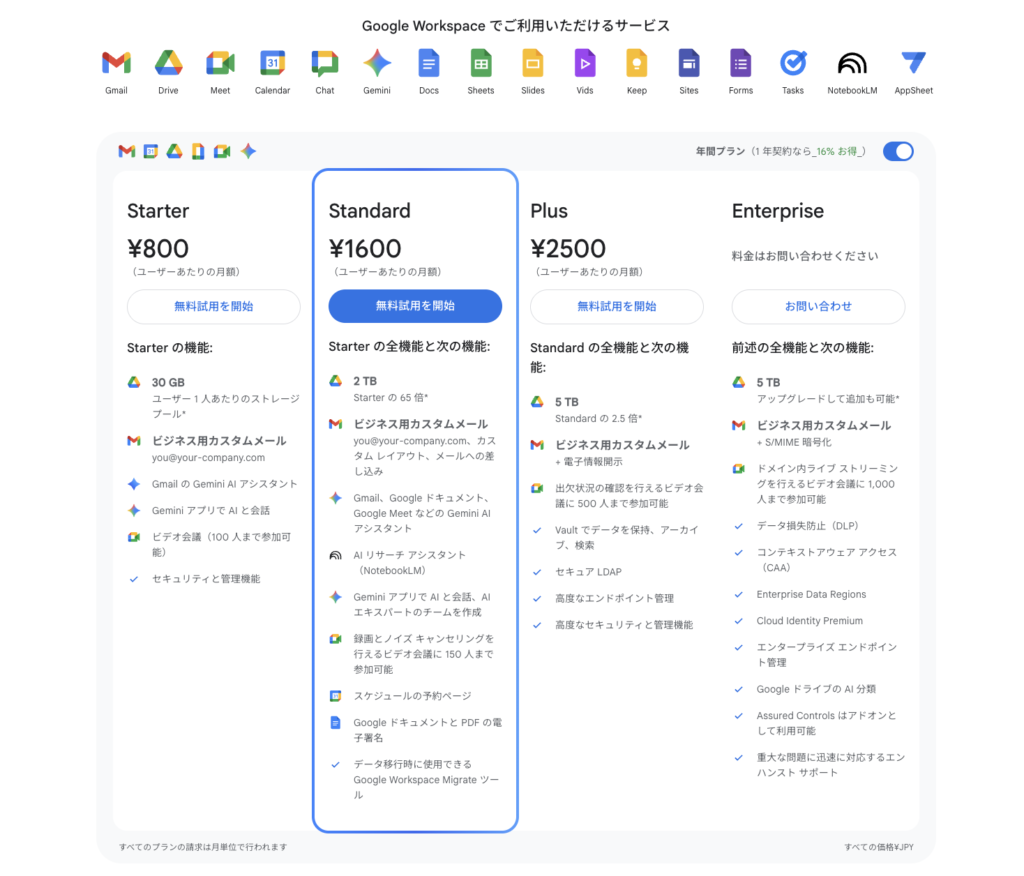
以降の手続きはこちらで詳しく解説しています👇

この記事でわかること
この記事でわかること
✅.TAROBLOG経由で10%OFFコードを最短1分で取得する手順
✅.10%・15%・25%OFFの年間コスト比較(Business Standard 1名の場合)
✅.2026年9月に追加されたGemini・Google Picsなどの新機能とプラン別の違い
✅.コードが適用されない5つの原因と対処
1. 2026年のGoogle Workspaceクーポン・プロモコード取得方法
1-1.紹介プログラム(10%OFF)を利用する【推奨】
Google公式の「紹介プログラム」を利用すると、
Business Starter および Business Standard プランが初年度10%OFFになります。
条件や詳細は以下の通り
・割引内容: 初年度利用料 10%OFF
・対象プラン: Business Starter / Business Standard
・条件:新規契約であること
▶︎▶︎14日間の無料体験付のプロモーションコード申し込みはこちらから
1-2 なぜプロモーションコードで10%OFFにできるのか?

Google Workspaceには公式の紹介プログラム(リファラルプログラム)があります。
既存ユーザーが新規ユーザーを紹介した場合、紹介者にも報酬が入る仕組みです。ボクはGoogle Workspaceの既存ユーザーとして、このプログラムに参加しています。
つまり、こういう関係です。
👤 タロウ:紹介報酬をもらえる
ただし、以下の条件があります。
適用条件
・新規申込みのみ対象(過去に同一ドメインで契約したことがあると不可)
・Business Starter・Business Standard のみ対象(Business Plus・Enterpriseは対象外)
・申込み経路が「紹介リンク経由」であること
2. TAROBLOGからのコード取得手順(ステップ付き)
取得の流れ(全5ステップ)
STEP1:フォームからコードを申請する
STEP2:紹介リンクから申込みページへ移動する
STEP3:プランを選んで無料トライアルを開始する
STEP4:支払い画面でプロモーションコードを入力する
STEP5:10%OFFが適用されているか確認する
フォームからコードを申請する
下のボタンをクリックして申込みフォームに必要事項を入力します。
入力後1分以内に自動でコードがメールに届きます。
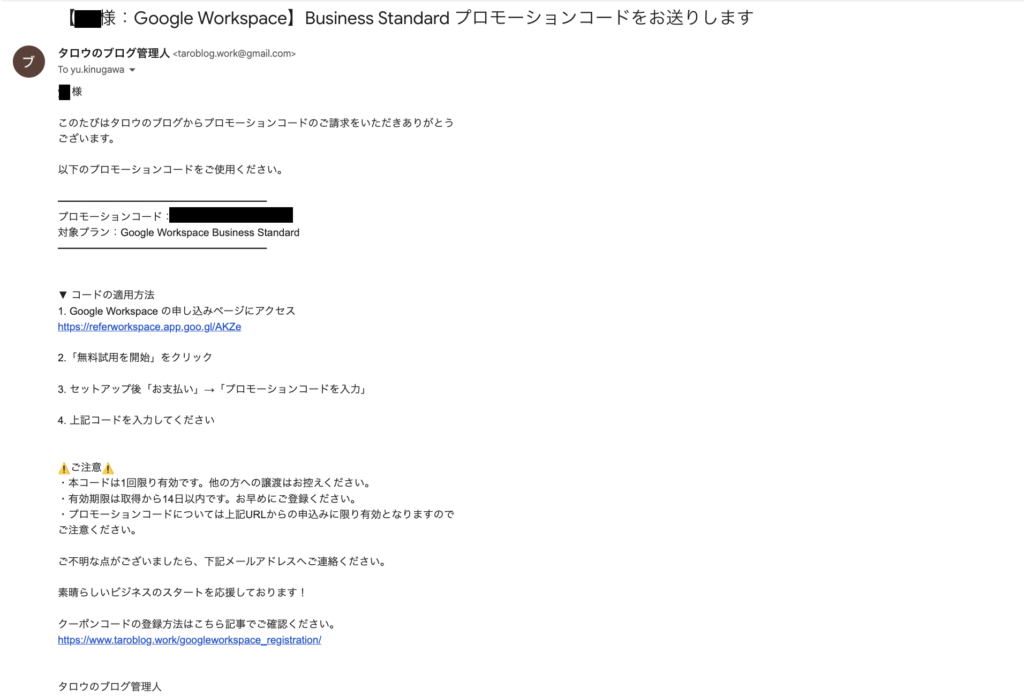
👉今すぐGoogle WorkSpace10%OFFプロモーションコードを無料で受け取る(最短1分)
紹介リンクから申込みページへ移動する
コードメールに記載された専用URLから申込みページへジャンプします。
⚠️ 重要
メール記載のURLを使わずにGoogle公式サイトから申し込むと、紹介コードが使えない場合があります。
必ずメール記載のURLを使ってください。
プランを選んで無料トライアルを開始する
申込みページで以下の3プランから選択します。
・Business Starter:月額880円 (税込)/ ユーザー(30GBストレージ)
・Business Standard:月額1,760円 (税込)/ ユーザー(2TBストレージ・Geminiフル機能)
・Business Plus:月額2,750円(税込) / ユーザー(5TBストレージ・高度なセキュリティ)
「無料利用を開始」をクリックすると14日間の無料トライアルが始まります。
この期間内であれば料金は一切かかりません。
支払い画面でプロモーションコードを入力する
支払い情報の入力画面に「プロモーションコード」の入力欄が表示されます。
メールで届いたコードをそのままコピー&ペーストしてください。
10%OFFが適用されているか確認する
支払い確認画面で、通常料金より10%安い金額が表示されていればOKです。
以降の詳しい登録手順はこちらで画像付きで解説しています👇
【2026年最新】GoogleWorkspace登録方法完全ガイド 〜14日間無料トライアルから業務効率化をめざそう!〜
現在のGoogle Workspaceキャンペーン一覧 (2026年10月現在)
2026年10月時点で、Google Workspaceを割引で始める方法は大きく4つあります。どれも新規契約が対象で、同時には使えません。まずは一覧で違いを見比べてください。
| キャンペーン | 割引 | 期間・期限 | 向いている人 |
|---|---|---|---|
| TAROBLOG紹介コード | 初年度10%OFF (Starter・Standard) | 通年(期限なし) | 手軽さ重視。フォーム入力から 最短1分でメールが届く |
| Google公式の期間限定割引 | Starter・Standard 20%OFF Plus 50%OFF | 最初の3か月のみ・最初の20ユーザーまで | まず短期間だけ安く試したい人 |
| 公式パートナー経由のコード | 15%OFF | 月払い6か月/年払い12か月 | 年払いで自分で手配できる人 |
| ムームードメイン経由 | 初年度25%OFF(年払い) | 2026年10月31日(土)23:59まで | 新しくドメインも取る人。 契約先はムームードメインになる |
※Business Standard 1名・1年(税込)で比べた年間の支払額は、8章の比較表にまとめています。
結局どれを選べばいい?
迷ったらTAROBLOGの紹介コード(10%OFF)がいちばん手軽です。Googleと直接契約できて、申し込みも最短1分で終わります。最安値にこだわるなら期限内のムームードメイン経由(25%OFF)も候補ですが、契約先がGoogleではなくなり、あとから他社へ移せない点に注意してください。
Google Workspaceのプロモーションコードは、誰でも彼でも使える形で公開されているわけではありません。
確実に割引を受けるには、以下の「正規ルート」を利用するのが鉄則です。
Google Workspaceは法人・個人事業主など幅広い層が使うサービスで割引施策がある場合でも
・新規申込のみ対象(過去に同一ドメインで契約があると不可、など)
・特定プラン(例:Business Starter/Standard等のいずれか)に限定
・申込経路が限定(Google公式サイト直申込/正規パートナー経由など)
など条件が付くことが珍しくありません。
結果として、ネットで見つけた“それっぽいコード”が適用されないことも起こります😢
そのため、2026年のクーポン情報は「コード探し」より先に正しい確認導線を持つことが重要です。
3. 2026年にクーポンを探す手順(公式で確認する場所)
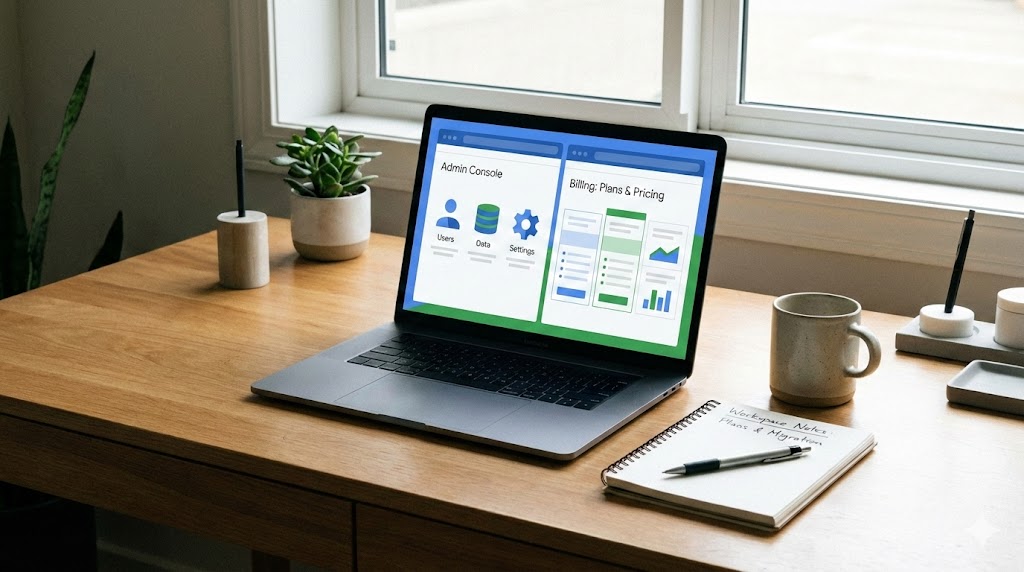
まず初めに最重要なポイントから・・・
ネット上のまとめサイトやSNS投稿は便利ですが古い情報が混ざりやすいため、
一次情報(公式)→正規ルート→最後に第三者情報の順で確認しましょう!
【手順1】Google Workspace公式(料金・キャンペーン表示)を確認する
まずは Google Workspace公式の料金・申込導線で割引表示やキャンペーン記載がないかを確認します。
キャンペーンがある場合、申込ページや料金ページ内に「◯ヶ月割引」「条件」などの注記が出ることがあります。
✔️.チェックポイント
・料金ページにキャンペーン文言があるか?
・申込途中のステップで割引が表示されるか?
・注記(対象プラン、対象期間、対象ユーザー)が明記されているか?
【手順2】Google公式ヘルプ/管理コンソール側の案内を確認する
既にトライアル開始済み・アカウント作成済みの場合、
管理コンソール等の案内に割引やオファーが出るケースがあります。
「申込前」だけでなく「申込後」導線にも情報が出る場合があるため確認します。
【手順3】正規パートナー/販売代理店のキャンペーンを確認する
Google Workspaceは、正規パートナー経由での導入支援・請求代行などが行われる場合があります。
パートナー独自のキャンペーン(導入支援、設定サポート、初期費用割引等)が出ることもあるため、
“正規”であることを確認したうえで比較検討します。
【注意ポイント】
・パ ートナー施策は「Google公式の割引」とは別枠の可能性があります。
・契約形態(請求・サポート窓口)が変わることがあるため条件を必ず確認しましょう。
【手順4】第3者サイトの情報は「更新日」と「条件」重視で見る
検索上位のまとめ記事やSNSは便利ですが、次の点を満たさないものは鵜呑みにしないのが安全です。
・更新日が直近か?(2026年に更新されているか)
・公式URLへのリンクがあるか?
・条件(新規のみ、対象プラン等)が書かれているか?
・「今月のコード」など断定が強いのに根拠が薄くないか?
\ 【TAROBLOG限定】14日間の無料トライアル+プロモーションコード12ヶ月10%OFF /
Google WorkSpaceプロモーションコードを取得する(最短1分)
【関連記事】Google Workspace プロモーションコード取得後の登録方法を解説!
4. よくある配布パターン(過去に多い例)
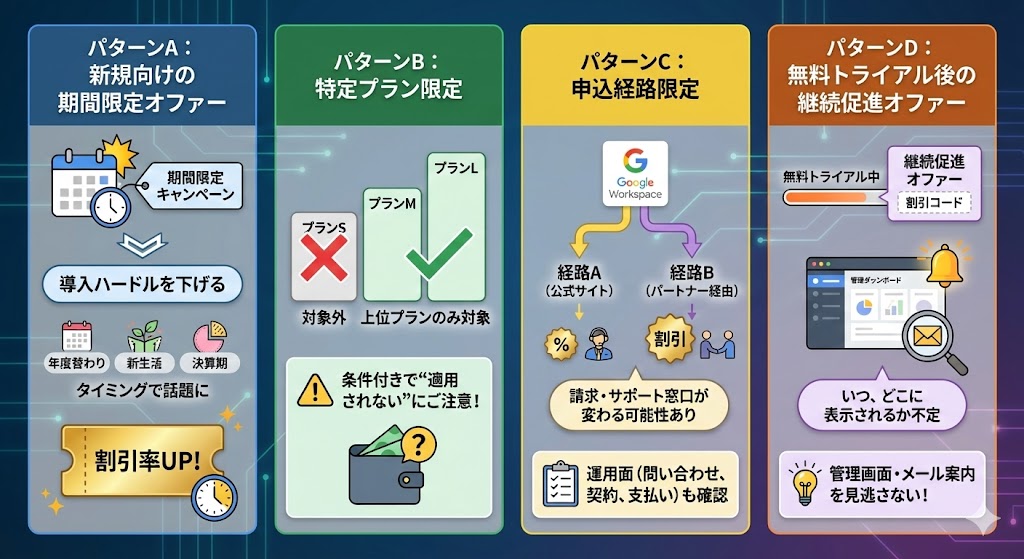
ここでは「こういう形で出ることがある」というパターンを整理します。
2026年に必ず実施されると断定はできませんが探す際の“当たりを付ける”材料になります。
パターンA:新規向けの期間限定オファー
もっとも多いのが、新規ユーザーに対する期間限定キャンペーンです。
狙いは「導入ハードルを下げる」ことなので、
年度替わり・新生活・決算期などのタイミングで話題になりやすい傾向があります。
パターンB:特定プラン限定(例:Business Standard等)
割引があるとしても、すべてのプランが対象とは限りません!
「一番小さいプランは対象外」「上位プランのみ対象」など
条件が付くことで“適用されない”が発生しがちなのでご注意ください!
パターンC:申込経路限定(公式直/パートナー経由)
同じGoogle Workspaceでも申込経路によってオファーが異なる場合があります。
ただし、経路が変わると請求・サポート窓口も変わり得るので、
割引額だけで選ばず運用面(問い合わせ、契約、支払い)も確認してください。
パターンD:無料トライアル後の継続促進オファー
トライアル開始後に、継続を後押しする形でオファーが出るケースもあり得ます。
この場合は「いつ」「どこに表示されるか」が固定ではないため、
管理画面の通知やメール案内も見落とさないのがポイントです。
5. 適用できない原因チェックリスト(ドメイン/プラン/支払い/新規条件)
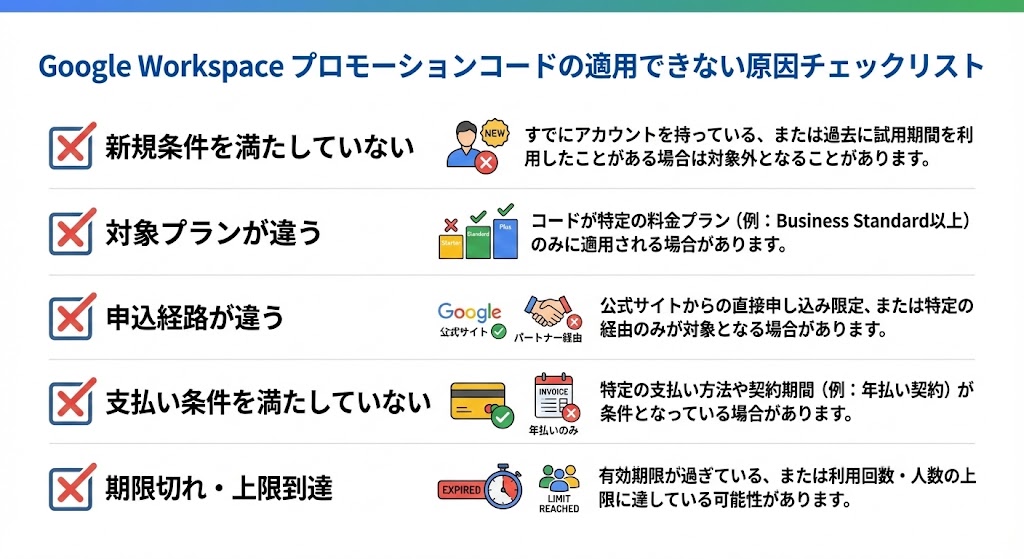
「コードがあるのに割引にならない」時は、次のどれかに当たっていることが多いです。
焦って別の怪しいコードを探す前に条件の見直しをおすすめします。
5-1. 新規条件を満たしていない
・同一ドメインで過去に契約・トライアル履歴がある。
・既存のWorkspace契約を“乗り換え”扱いで申し込んでいる。
・既存アカウントの追加購入でキャンペーン対象外。
【対策方法】
キャンペーンの「新規」の定義を公式注記で確認しましょう!「ドメイン単位」なのか、「支払いアカウント単位」なのか等を確認します。
5-2. 対象プランが違う(Business Starter/Business Standard等)
・クーポンが特定プランに限定されている
・申込途中でプランを変更して対象外になった
・エディション(Business/Enterprise等)の違いで対象外
【対策方法】
適用条件に書かれたプラン名・エディションをそのまま選ぶ。迷った場合は申込完了前に最終確認画面で割引表示をチェック。
5-3. 申込経路が違う(入力場所がそもそもない)
・公式申込フローではコード入力欄が出ない。
・パートナー経由の申込でのみ適用されるタイプ。
・「紹介」「特典」の種類が違う(プロモコードではない)
※注:割引は指定のリンクから申し込んだときだけ適用されます
【対策方法】
そのオファーが「コード入力型」か「リンク経由自動適用型」かを見極める。入力欄がない場合無理に探しても時間が溶けます。
5-4. 支払い条件を満たしていない
・支払い方法が限定されている
・国/地域の条件がある
・通貨・請求先情報の不一致
【対策方法】
注記に支払い条件が書かれていないか確認。請求先住所・国設定が適切かも点検。
5-5. 期限切れ・上限到達
・期間限定で終了している。
・先着・上限がある(もし条件に記載がある場合)
【対策方法】
更新日が古い情報は切り捨て、公式の最新表示を優先する。
6.Gemini込みのGoogle Workspaceが今ビジネスに必要な理由
最新Google Workspaceは、単なるメール・ドライブツールではなく、「月額数千円で雇える超優秀な時短社員」です。
6-1.無料版GeminiとWorkspace版Geminiは別物
「個人アカウントの無料Geminiと何が違うの?」と聞かれることがとても多いのですが、有料版は下記赤字の通り無料版と大きく異なります。
| 比較項目 | 無料版(個人アカウント) | 有料版(Workspace + Gemini) |
|---|---|---|
| 搭載モデル | Gemini 3.0 Flash | 【26年9月最新】Gemini 3.8 Flash (Business Standard以上) |
| データ学習 | 学習に使われる可能性あり ⚠️ | 学習に一切利用されない ✅ |
| アプリ連携 | 限定的 | Gmail・ドキュメント・スプレッドシート・スライド・ドライブ・Meet・Chatに統合 |
| 外部ツール連携 | ー | Asana・HubSpot・Salesforce・QuickBooksなどとMCPで連携 (2026年9月15日〜) |
| 稼働保証 | ベストエフォート | 企業向けSLA(稼働率保証)あり |
Business Starterの場合、GeminiはGmail・Vidsなど一部アプリに限定されます。ドキュメント・スプレッドシート・ドライブ・MeetでGeminiを使うには、Business Standard以上が必要です(Google公式料金ページ、2026年10月1日確認)
ビジネスで有料版が必須な理由
顧客リスト・新商品プラン・社内機密情報を無料版に入力するのはコンプライアンス上、非常に危険です。
有料版なら、入力データは暗号化され、Googleのモデル学習に転用されることは絶対にありません。
ー2026年10月1日時点の最新情報ー
Google I/O 2026(5月)で発表されたGoogle Workspace関連の新機能について、10月時点の状況を整理し直しました。
◼︎Gemini 3.8 Flash搭載
ー2026年9月2日提供開始。3.7 Flashからさらに高速・高精度な文章生成・分析が可能に。個人向けにはGoogle AI Pro/UltraのGeminiアプリで提供されています
◼︎音声機能(Gmail・Googleドキュメント・Google Keep)
ー声だけでブレインストーミングやタスク整理ができる新機能が追加。
◼︎Google Pics【2026年9月1日 正式リリース】
ーGoogleの画像生成AIモデル「Nano Banana」を基盤にした画像生成・編集アプリ。オブジェクト単位での切り抜き編集、画像内テキストの直接編集・翻訳、コメント指定によるAI編集指示に対応。Googleドキュメント・スライドでは9月1日から提供が始まり、Google Driveへの統合は今後数週間で順次拡大予定です。Google AI Pro/Ultraの個人ユーザーに加え、Business Standard以上のWorkspaceプランの多くでも利用可能になっています。
◼︎Asana・HubSpot・SalesforceなどとのMCP連携(9月15日)
◼︎Gemini Spark(AIエージェント)
ーGemini Sparkは個人向けサブスクリプション「Google AI Ultra」(月額14,500円)の機能であり、Gemini 3.8モデルとAntigravity 2.0基盤で24時間365日タスクを処理し続けるパーソナルAIエージェントです。日本では現在Google AI Proユーザー向けに順次展開が始まった段階で、Workspace Business/Enterpriseプランには含まれていません。Workspace内でGeminiに常時稼働の自律処理をさせたい場合は、Gemini Sparkではなく別途Google AI Ultraの個人契約が必要になる点にご注意ください。
◼︎その他(2026年9月下旬)
Meetの「Take notes for me」に要点だけを1ページにまとめる「Quick notes」を追加、Googleドキュメントで Gemini Notebook をAIのソースとして指定可能に、Google VidsのAIナレーションがGemini 3.8 Flash Lite TTSに更新(9月29日、Business Starter以上)(出典:Google Workspace Updates)。
6-2.業務別の具体的な活用例
有料版Geminiを使うと、以下のような作業時間を大幅に削減できます。
Gemini 業務活用テクニック5選
📧 Gmail:「このスレッドの要点を3行でまとめて」→ メール処理時間が激減
🎤 Google Meet:会議の議事録を自動生成。清書の時間がゼロに
📊 Google Sheets:「先月の売上をグラフにして傾向を分析して」と日本語で指示するだけ
🖥️ Google Slides:「〇〇のプレゼン構成を作って」→ スライドの骨格が数秒で完成
📁 Google Drive:「A社の契約書を踏まえて更新案を作って」→ ドライブ内を自動検索して回答
競合他社がこのスピード感を手に入れている中、手動作業を続けることは「見えないコスト(機会損失)」を払い続けているようなものです。
7.【比較】Google AI PRO vs Google Workspace はどっちが得?
2026年現在、多くの人が迷うのが
「個人のGoogle AI Pro(旧称:Google One AI Premium)と、Google Workspace(Business Standard)はどっちが良いの?」という点も見逃せません。
実は、ビジネスや副業で使うならGoogle Workspaceの方が圧倒的にコスパが良いケースが多いです。
※2026年より「Google One AI Premium」は「Google AI Pro」に名称変更されました。機能・価格に変更はありませんが、名称が変わっている点にご注意ください。
料金・機能比較表
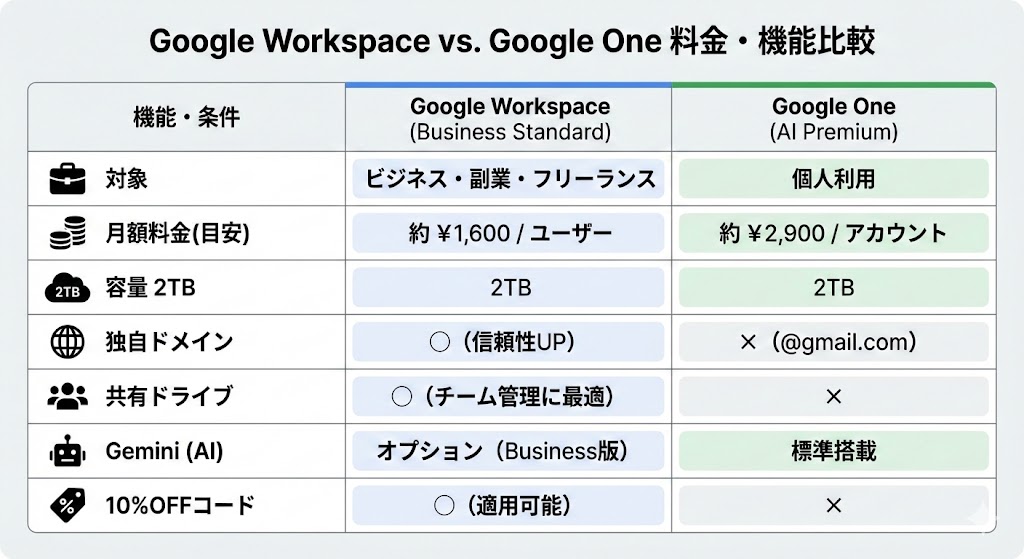
もしあなたが「Gemini Advanced(最上位AI)」を必須としないのであれば、
Business Standardを選び、プロモーションコードで割引を受けるのが最も経済的です。
独自ドメインメールによる信頼性は、ビジネスにおいて月額差額以上の価値を生み出します。
📍【タロウの実体験】タロウはこんな感じでGoogle Workspaceを使い倒しています。
ボク自身もこの記事で紹介しているプロモーションコードを使ってGoogle Workspaceを導入しています。
2026年10月現在のボクの構成はこんな感じです。
1.Google Workspace(Business Standard)を契約
↓
2.Antigravityを利用 (無料枠)
↓
3.Google AI Studio (従量課金)
Googleが2025年11月にリリースしたAntigravityというAIエージェント型の開発環境(現在パブリックプレビューで個人は無料)を併用していて、ブログ記事の構成考案・コード作業・ドキュメント整理などをほぼAIに任せています。
ただ、Antigravityは無料枠でもトークン(AIの処理量)の上限があるため、使い切った分はGoogle AI Studioで従量課金して補っています。
個人向け無料プランは継続していますが、2025年12月以降は無料枠のレート制限が段階的に縮小されています。
これが月に数百円〜多い月で1,000円前後の追加コストですが、
「Workspaceの月額+AI Studioの従量課金」で、フル機能のAI作業環境が整うという感覚で使えています。
最初から高額プランに飛びつくよりも、「段階的に課金を足す」方法のほうがコストコントロールしやすいのでおすすめです。
8. プラン別コスト比較表|10%・15%・25%OFFの年間差額
8-1.2026年10月現在の割引方法一覧
| 方法 | 割引率 | 適用期間 | 手間 | 対象プラン |
|---|---|---|---|---|
| TAROBLOG 紹介コード | 10%OFF | 年間12ヶ月 | フォーム入力→1分で取得 | Starter・Standard |
| 公式コード(月払い) | 15%OFF | 6ヶ月のみ | フォーム申請→コード入力 | 新規のみ |
| 公式コード(年払い) | 15%OFF | 12ヶ月 | フォーム申請→コード入力 | 新規のみ |
| ムームードメイン経由 | 25%OFF | 年間(初年度のみ) | ムームーから申込み手続き | 新規のみ |
| Google公式サイトの 期間限定割引 | 20%OFF (StarterStandard) 50%OFF (Plus) | 最初の3か月 | 公式サイトから申し込むだけ | 【新規のみ】 最初の20ユーザーまで |
※Google公式サイトの期間限定割引は、2026年10月13日時点の公式料金ページの表示です。TAROBLOGの紹介コードとは併用できません。割引の期間と金額は、申し込み画面の最終確認で表示される金額でご確認ください。
▶ ムームードメインで初年度25%OFFで申し込む(10/31まで)
8-2.Business Standard(月額1,760円[税込])を1名・1年間使った場合の試算
| 割引方法 | 年間支払額 | 年間節約額 |
|---|---|---|
| 割引なし(通常) | 21,120円 | — |
| TAROBLOGの紹介コード 10%OFF | 19,008円 | 2,112円 |
| Google公式サイトの期間限定割引 20%OFF(最初の3か月のみ) | 20,064円 | 1,056円 |
| 公式コード 15%OFF(月払い・6ヶ月のみ) | 19,536円 | 1,584円 |
| 公式コード 15%OFF(年払い・12ヶ月) | 17,952円 | 3,168円 |
| ムームードメイン 25%OFF(年払い) | 15,840円 | 5,280円 |
年間節約額だけ見ればムームードメインの25%OFFが最大ですが、
ムームードメインでの新規ドメイン取得が前提の期間限定キャンペーンです。
状況に合わせて選ぶことが大事です!
8-3.結局自分はどのプランを選べばいい?
以下のタイプに分けて
🟢 確実に・今すぐ・手間なく10%OFFで始めたい方
→ 当ブログの紹介リンク経由で10%OFF(期限なし・通年)
🟡 10月31日(土)23:59までに間に合う方
→ ムームードメイン経由で25%OFF(期限後は上記10%OFFをご利用ください)
🔵 年払いで自分で手配できる方
→ 公式パートナー経由で15%OFFコード取得
🟣 Business Plusを検討している方
→ TAROBLOGの紹介コードはPlusの対象外です。Google公式サイトの期間限定割引(最初の3か月50%OFF)を使いましょう。
👇今すぐGoogleworkspaceを10%OFFで始める 👇
ムームードメイン経由のキャンペーン(25%OFF・2026年10月31日まで)は
条件が合えば最もお得なルートです。ただし、次の点に注意してください。
⚫︎年間契約が前提で2年目からは通常価格です。
⚫︎契約先はGoogleではなくムームードメインになります。
⚫︎後から他社へ移すことはできません。
⚫︎20ライセンス以上ならさらに割引が適用されます。
【NEW】2026年10月1日〜設立1年以内の法人様限定!Google Workspaceご利用で最大50%OFF!
2026年10月1日(木)0:00〜12月31日(木)23:59「新設法人応援キャンペーン」がスタート
キャンペーン期間:2026年10月1日(木) 0:00 ~2026年12月31日(木) 23:59
口座申請期間:お申し込みの当月末日23:59まで
お振込予定:口座申請の翌々月末まで
※キャッシュバックは1法人様につき同一の5ライセンスまでとさせていただきます
対象プラン、キャッシュバック金額
✅.Google Workspace Business Starter:2,640円
✅.Google Workspace Business Standard:5,280円
✅.Google Workspace Business Plus:8,250円
※お申し込みの際は同一のプランをご契約ください(例:Business Starter2ライセンス、Business Standard3ライセンス、などをご契約いただいた場合、キャッシュバック対象となるのはいずれかのプランのみです)
※1法人様1回限りのお申し込みとなります
※キャッシュバックされるライセンス数の上限は5件です
ムームードメインで契約後、ここからキャッシュバック申請をしてください。
▶ ムームードメインで初年度25%OFFで申し込む(10/31まで)
9. 申し込み前に知っておく注意点(自動更新・解約・返金)
割引を追うほど見落としがちなのが、
・結局いくら払うのか?
・やめたい時に困らないか?
です。「損失回避」の意識が働くので申込前に必ず押さえましょう。
注意点1:割引が終わった後の通常料金を把握する
キャンペーンは“入口の割引”であることが多く期間終了後は通常料金に戻ります。
導入後に「思ったより高いな!」とならないように、
「通常料金×利用人数の月額/年額イメージ」を先に作っておくのがおすすめです。
注意点2:自動更新・課金開始タイミングを確認する
トライアルや割引期間がある場合、
「いつから課金が始まるか?」「更新が自動かどうか?」は事前に確認が必要です。
特に、クレジットカード登録の有無、課金開始日、請求サイクルは必ずチェックしてください。
注意点3:解約・ダウングレード時の扱い(データ/アカウント)
Workspaceは業務基盤(メール、ドライブ、カレンダー等)になりやすいサービスです。
「割引が終わるから解約」する場合に、メールやファイルへのアクセス、移行手順が必要になることがあります。
割引に飛びつく前に撤退コストも見ておくと安全です。
注意点4:返金・日割りの扱いはケースで変わり得る
返金や日割りは契約形態・請求方法・プラン等で扱いが変わる可能性があります。
ここは推測で断言せず、最終的には公式の規約・ヘルプで確認してください。
10. 【代替策】クーポンがない時に実質コストを下げる方法
「2026年はタイミング的にクーポンがない」「条件が合わない」ケースも想定しておきましょう!
そこで、「クーポン以外で実質的に損をしないための代替策」をまとめます。
10-1. 必要最小限のユーザー数・エディションから始める
Google Workspaceはユーザー単位で費用が積み上がることが多いので、
最初から人数を盛りすぎると無駄が出ます。
個人事業主や小規模チームならまずは必要最小限で開始し、
運用が固まってから追加するのが安全です。
10-2. 本当に必要な機能から逆算してプランを決める
「Googleworkspace Business Standardが良さそう!」だけで決めると、
オーバースペックになる可能性もあります。
優先的に必要なのは以下のどれかのはずです。
・独自ドメインのメール(信頼性)
・ストレージ(容量不足の解消)共有
・権限管理(チーム運用)
・管理機能(セキュリティ、端末管理等)
必要機能が明確になるほど無駄な課金を避けられます。
10-3. “クーポン探しに使う時間”のコストを見積もる
割引額が数%〜数ヶ月程度の場合、
何時間も探してしまうと本末転倒になることがあります。
副業や事業用途なら「早く整えて売上を作る」「信頼できるメール環境を先に持つ」
ほうが回収が早いケースも多いです。
11.よくある質問Q&A
プロモーションコードは本当に無料でもらえるの?
個人事業主・フリーランスでも使えるの?
コードを入力したのに割引が適用されない。
コードが使えない時の3つの原因チェック
原因① 過去に同一ドメインでトライアルを使ったことがある
→ 紹介コードは新規ユーザー限定です。同じドメインで過去にトライアルを使った場合は適用されません。
原因② 対象外のプランを選んでいる
→ Business Plus・Enterpriseプランへの適用はできません。StarterかStandardを選んでください。
原因③ 月払いプランで申し込んでいる
→ コードによっては年払い限定の場合があります。年払いプランに変更して再試行してください。
上記で解決しない場合は、フォームから再度お問い合わせください。
ひとつのアカウントに複数のコードは使えるの?
途中でプランを変更したら割引はどうなるの?
プラン変更のタイミングによって異なります。
年払い契約で途中解約した場合はどうなるの?
既存ユーザーはプロモーションコードを使えるの?
既存ユーザーへの適用はできません。紹介プログラムは新規契約のみが対象です。
プロモーションコードはどこで入力するの?
申込フロー上に入力欄が用意されるタイプと、特定リンク経由で自動適用されるタイプがあります。
入力欄が見当たらない場合は、そもそもそのオファーが「コード入力型」ではない可能性が高いので、
配布元の案内(公式/正規パートナー)を確認してください。
📋 申込み前に必ず確認する4つの注意点
① 年間契約は途中解約しても返金なし
合わないと思ったら、必ず14日間のトライアル期間中に解約してください。
② トライアル終了後は自動的に有料へ移行
解約し忘れると自動課金が始まります。カレンダーに必ずメモしておきましょう。
③ 2年目以降は通常料金に戻る
10%OFFは初年度12ヶ月のみです。
④ 怪しいサイトのコードには注意
ネット上には無効なコードも出回っています。TAROBLOGのような正規パートナーから取得することをおすすめします。
まとめ:今すぐプロモーションコードを受け取る(最短1分)
ここまで読んでくだりありがとうございます!最後に要点をまとめます。
この記事のまとめ
✅2026年10月現在、Gemini 3.8 Flash・音声機能・Google Pics・Gemini SparkなどGoogle I/O 2026発表の新機能がBusiness Standard以上で順次利用可能。
✅ Google Workspaceは2026年、Geminiと組み合わせることで業務効率が劇的に変わるツール
✅TAROBLOGの紹介コードなら、初年度10%OFFで最短1分で取得できる
✅25%OFFのムームードメイン経由も選択肢だが、手軽さでは紹介コードが圧倒的
✅コードが使えない時は「新規条件・プラン・支払い方法」の3点を確認
「まずは14日間無料で試してみる」だけで十分です。
気に入らなければトライアル期間中に解約すればOK。リスクゼロで始められます。
▼下記ボタンからフォームに入力後、1分以内に自動でコードが届きます ▼
Google WorkSpaceプロモーションコードを取得する