【PR】この記事ではアフィリエイト広告を利用しています。
Google Workspaceにログインするときは、「@gmail.comではない仕事用のメールアドレス」で入るのが基本です。
メールやドライブはGoogleのログイン画面から、管理者の設定は admin.google.com から入ります。
「パスワードは合っているはずなのに入れない」「管理コンソールを開くと、いつもの個人のGmailに飛ばされる」。こんな場面で手が止まっていませんか?
契約したばかりの頃は、個人のGmailと仕事用アカウントが同じブラウザに混ざって、どちらで入っているのか分からなくなりがちです。
月曜の朝、急ぎのメールを確認したいときに限ってログインでつまずくとそれだけで1日のリズムが崩れてしまいます。
この記事を読めば、ユーザーとしてのログイン手順、管理コンソールへの入り方、ログインできないときの症状別の対処法まで、Googleの公式ヘルプに沿って順番に確認できます。
普段から不動産業の個人事業主として、お客様とのメールや物件資料の管理にGoogle Workspaceを使っています。
この記事では、ひとり社長や少人数チームの管理者が「自分で解決できる範囲」に絞って解説します。
この記事でわかること
✅.Gmail・ドライブと管理コンソールへのログイン手順
✅.個人のGmailと仕事用アカウントを混ぜずに使うコツ
✅.ログインできないときの症状別の対処法
✅.管理者がパスワードを忘れたときの復元方法
これからGoogle Workspaceを始める方へ
1.Google Workspaceのログインで使うアカウントを確認する
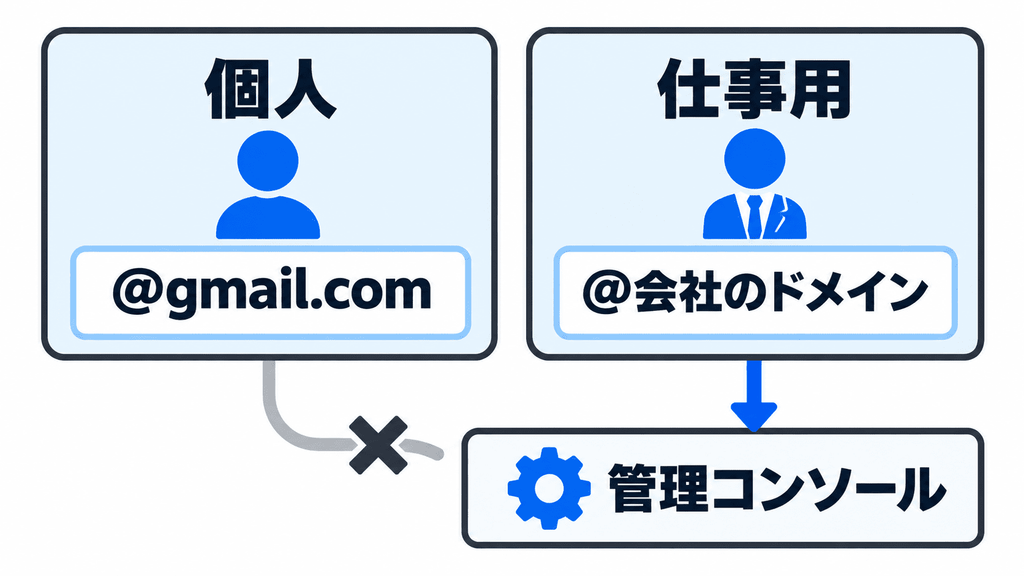
最初に見るべきは、入力しているメールアドレスの末尾です。
Googleのヘルプでは、末尾が gmail.com のものを個人アカウント、職場や学校などで使うものをGoogle Workspaceアカウントとして区別しています。管理コンソールに入れるのは、gmail.com で終わらない管理者アカウントだけです。
| アカウントの種類 | メールアドレスの例 | 管理コンソール |
|---|---|---|
| 個人アカウント | 〇〇@gmail.com | 入れない |
| Google Workspaceのユーザー | 〇〇@会社のドメイン | 入れない(管理者権限が必要) |
| Google Workspaceの管理者 | 〇〇@会社のドメイン | 入れる |
※出典:Google アカウントへのアクセスについて|Google Workspace 管理者ヘルプ、管理コンソールにログインする|Google Workspace 管理者ヘルプ(2026年10月時点)
もう1つ確認したいのが、販売パートナー(ドメイン会社やホームページ作成サービスなど)経由で契約したかどうかです。その場合、管理者のユーザー名やパスワードは販売パートナーに問い合わせるよう案内されています。
📌ポイントまとめ
✅.管理コンソールに入れるのは管理者権限のあるアカウントだけ
✅.販売パートナー経由の契約なら、管理者情報はパートナーに確認する
2.Gmail・ドライブにログインする手順
メールやドライブを使うだけなら、ふだんのGoogleのログイン画面に仕事用アドレスを入れるだけです。
- ブラウザで accounts.google.com を開く(Gmailの画面からでもよい)
- 仕事用のメールアドレス(〇〇@会社のドメイン)を入力して「次へ」
- パスワードを入力する
- 2段階認証を設定している場合は、スマートフォンなどで確認する
- 右上のアカウントアイコンで、仕事用アカウントになっているか確かめる
※出典:Google アカウントへのアクセスについて|Google Workspace 管理者ヘルプ(2026年10月時点)
会社でSSO(シングルサインオン)を使っている場合は、2つ目のログイン画面が出ます。そこでは管理者から割り当てられたログイン名とパスワードを入力します。


📌ポイントまとめ
✅.SSOを使っている会社では2つ目のログイン画面が出る
✅.ログイン後は右上のアイコンでアカウントを確認する
3.管理コンソール(admin.google.com)にログインする手順
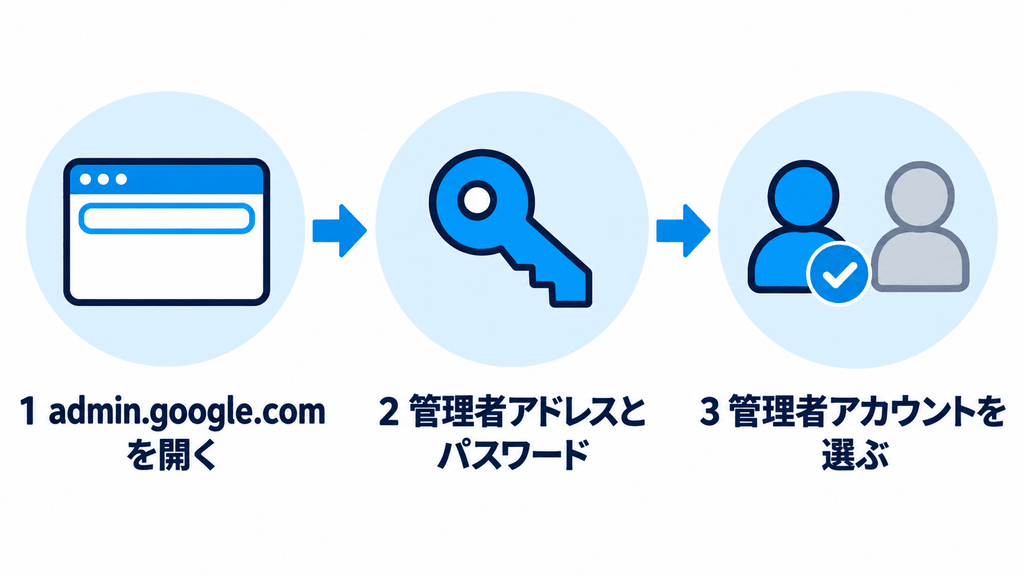
ユーザーの追加やパスワードの再設定などの管理作業は、admin.google.com から行います。
- ブラウザで admin.google.com を開く
- 管理者アカウントのメールアドレスとパスワードを入力する
- 複数のGoogleアカウントが表示されたら、管理者アカウントを選ぶ
※出典:管理コンソールにログインする|Google Workspace 管理者ヘルプ(2026年10月時点)
管理コンソールは、セキュリティのために1時間ごとに再ログインを求められます。作業の途中でログイン画面に戻されても、故障ではありません。
ログインはできるのに管理コンソールが表示されず、workspace.google.com/dashboard に移動する場合は、そのアカウントに管理者権限がありません。アカウントの管理者に権限の付与を頼みましょう。
ユーザーを追加する手順は「Google Workspaceのアカウント共有は危険?」で解説しています。
📌ポイントまとめ
✅.1時間ごとの再ログインは仕様なので慌てない
✅.ダッシュボードに飛ばされるなら管理者権限がない
4.個人のGmailと仕事用アカウントを混ぜずに使うコツ
同じブラウザで2つのアカウントを使うなら、入口を分けておくのがいちばん確実です。
管理コンソールで「admin.google.com は Google Workspace アカウント専用です」と表示されたとき、ヘルプでは2つの方法が案内されています。シークレットウィンドウを開いて管理者アドレスでログインする方法と、アカウントを切り替えて管理者アドレスでログインする方法です。
- 管理作業のときだけシークレットウィンドウを使う
- ブラウザのプロファイルを「個人」と「仕事」に分ける
- 仕事用プロファイルのブックマークに、Gmail・ドライブ・管理コンソールを並べておく
※出典:管理コンソールにログインできない|Google Workspace 管理者ヘルプ(2026年10月時点)
不動産の仕事では、お客様の個人情報が入った資料を扱います。仕事用のファイルを個人のドライブに保存してしまう事故を防ぐ意味でも、プロファイルを分けておくと安心です。
📌ポイントまとめ
✅.プロファイルを分けると、保存先の取り違えも防げる
5.ログインできないときの対処法(症状別)
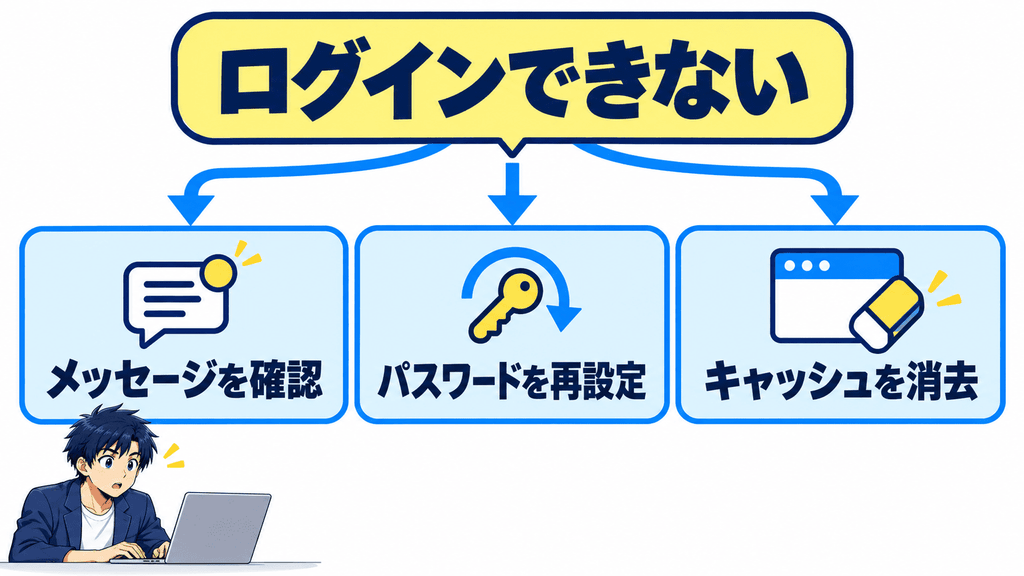
ログインできないときは、画面に出ているメッセージで原因をしぼり込むのが近道です。よくある症状と、ヘルプで案内されている対処をまとめました。
| 症状・メッセージ | 考えられる原因 | 対処法 |
|---|---|---|
| 「admin.google.com は Google Workspace アカウント専用です」 | 個人のGmailでログインしている | シークレットウィンドウかアカウント切り替えで管理者アドレスを使う |
| 「Google アカウントが見つかりませんでした」 | 入力ミス、またはドメインエイリアスで入力している | ユーザー名・ドメイン名を見直し、アカウント作成時のドメインで入る |
| 「Google Workspace を使用していないドメインのログインページにアクセスしました」 | アカウントが無効化・削除されている | 削除後は24時間たてばドメインを再登録できる(データは復元できない) |
| パスワードを忘れた(ユーザー) | パスワード忘れ | 管理者に管理コンソールから再設定してもらう |
| パスワードを再設定したのに2段階認証で入れない | 確認用の端末が手元にない | 再設定した人にバックアップ確認コードを聞く |
| 情報は正しいのに入れない | ブラウザのキャッシュやCookie | 新しいタブ・別のブラウザ・シークレットで試し、キャッシュとCookieを消す |
※出典:管理コンソールにログインできない|Google Workspace 管理者ヘルプ、ログイン時の本人確認、2 段階認証プロセス、ログインに関する問題のトラブルシューティング|Google Workspace 管理者ヘルプ(2026年10月時点)
退職した人のアカウントに入れない場合、パスワードを変えるだけでは解決しません。ヘルプでは、そのユーザーの「ログイン時の本人確認」を一時的に無効にする方法が案内されています。無効にすると数分後に反映され、その後10分間ログインできます。
📌ポイントまとめ
✅.ユーザーのパスワード忘れは管理者が再設定できる
✅.退職者のアカウントは「ログイン時の本人確認」を一時的に無効にする
複数人でGoogle Workspaceを使うなら
プロモーションコードの受け取り方を見る
6.管理者がパスワードを忘れたときの復元方法
管理者自身がパスワードを忘れた場合は、アカウント復元ページから戻すのが基本です。再設定用の連絡先を登録しているかどうかで、やり方が変わります。
再設定用のメールアドレスか電話番号を登録している場合
この場合は、確認コードで再設定できます。
- accounts.google.com/signin/recovery を開き、管理者のメールアドレスを入力する
- 「次へ」を押し、「別の方法を試す」を選ぶ
- 再設定用の連絡先に届いた確認コードで、パスワードを再設定する
再設定用の連絡先を登録していない場合
こちらは、ドメインの持ち主であることを証明する方法です。
復元ページの案内に従って、ドメインのDNS設定にCNAMEレコードを追加します。CNAMEが確認されると、新しいパスワードを作る画面に進めます。48時間以内にCNAMEが見つからない場合は、再設定に失敗した旨のメールが届きます。
※出典:管理者としてのアクセスを復元する|Google Workspace 管理者ヘルプ(2026年10月時点)
組織に別の特権管理者がいれば、その人に管理コンソールから再設定してもらう方法もあります。販売パートナー経由で契約している場合は、パートナーに問い合わせます。
📌ポイントまとめ
✅.連絡先がなければ、DNSにCNAMEを追加してドメインの所有を証明する
✅.別の特権管理者がいれば、その人に再設定を頼める
7.ログインで困らないために今日やっておくこと
トラブルの多くは、事前の準備で防げます。時間のあるときに、次の3つを済ませておきましょう。
- 管理者アカウントに、再設定用のメールアドレスと電話番号を登録する
- 2段階認証のバックアップ確認コードを控え、安全な場所に保管する
- ドメインを管理しているサービス(DNSの設定画面)のログイン情報を確認しておく
DNSの設定画面に入れないと、前の章のCNAMEによる復元が進められません。ドメインをどこで取ったか分からなくなっている方は、この機会に確認しておくと安心です。
ログインまわりが落ち着いたら、ファイルの置き場所も整えておきましょう。「Google Workspaceの共有ドライブの使い方」で、少人数チーム向けのフォルダ設計を紹介しています。プランごとの機能の違いが気になる方は「Google Workspace Business Standardとは?」もどうぞ。


AIで日々の作業を減らしたい方は「GoogleスプレッドシートのAI関数の使い方」が参考になります。効率化で手元に残ったお金の置き場所として、ボクは不動産クラウドファンディングを調べています。仕組みとリスクは「不動産クラウドファンディングとは?」で解説しています(元本保証はありません)。


📌ポイントまとめ
✅.DNSの設定画面に入れるかも確認しておく
8.Google Workspaceのログインについてよくある質問
Q1. Google Workspaceのログイン画面はどこですか?
メールやドライブは、ふだんのGoogleのログイン画面(accounts.google.com)から入ります。管理者の設定は admin.google.com から入ります。
Q2. 個人のGmailアドレスで管理コンソールに入れますか?
入れません。管理コンソールには、gmail.com で終わらない管理者アカウントでログインします。
Q3. 管理コンソールに何度もログインを求められるのはなぜですか?
セキュリティのため、管理コンソールは1時間ごとに再ログインを求める仕組みになっています。
Q4. ログインしたら管理コンソールではなくダッシュボードが開きました。
そのアカウントに管理者権限がありません。アカウントの管理者に権限の付与を依頼してください。
Q5. ユーザーがパスワードを忘れたらどうすればいいですか?
管理者が管理コンソールからパスワードを再設定できます。複数人をまとめて再設定する場合は、CSVファイルを使う方法も用意されています。
Q6. 管理者のユーザー名(メールアドレス)を忘れました。
admin.google.com のログイン画面にある「メールアドレスをお忘れの場合」から確認できます。
Q7. 「Google アカウントが見つかりませんでした」と表示されます。
ユーザー名やドメイン名の入力ミスがないかを確認してください。ドメインエイリアスではなく、アカウントを作ったときのドメインでログインする必要があります。
Q8. 前の管理者が退職して、誰も管理コンソールに入れません。
元の管理者に連絡できれば、ログイン情報を確認します。連絡できない場合は、Googleのログインに関する問題のフォームから申請し、ドメインとアカウントの所有を証明します。
Q9. 身に覚えのない2段階認証のコードが届きました。
コードは誰にも教えずに削除してください。届き続ける場合は、組織のセキュリティ対策を見直すよう案内されています。
Q10. ドメイン会社やホームページ作成サービス経由で契約した場合は?
管理者のユーザー名やパスワードは、契約した販売パートナーに問い合わせます。
まとめ:仕事用アドレスと入口を押さえればログインで迷わない
✅.メールやドライブはaccounts.google.com、管理作業はadmin.google.com
✅.ログインできないときは表示されたメッセージから対処を選ぶ
✅.再設定用の連絡先とバックアップ確認コードを今のうちに用意する
これから契約する方は、プロモーションコードを用意してから申し込むとお得です。
Google Workspaceプロモーションコードの受け取り方を見る