【PR】この記事ではアフィリエイト広告を利用しています。

「あの見積書、誰のドライブに入ってたっけ?」と社内で探し回っていませんか?
簡単な解決方法としては、Google Workspaceの共有ドライブを使えば、少人数チームでもファイルが個人ではなくチームの持ち物になり、探す・消える・引き継げないの3つの悩みをまとめて解決できます。
👉辞めたスタッフのマイドライブにしか契約書が残っていなかった。
👉共有リンクを送り合ううちに、どれが最新版か分からなくなった。
少人数の会社ほど「仕組み」より「人の記憶」でファイルを管理しこうした小さな事故が起きやすいんですよね。
今回はGoogle公式ヘルプの情報をもとに、5〜20人規模のチームが共有ドライブを「最初から迷わず」使い始めるための手順と権限設定をまとめました。
この記事を読めば、「共有ドライブの作り方」「誰にどの権限を渡せばいいか」「フォルダをどう分ければ散らからないか」まで、今日から社内ルールとして使える形で分かります。
この記事でわかること
✅.少人数チームこそ共有ドライブを使うべき理由
✅.共有ドライブの作り方とメンバー追加の手順
✅.5つの権限の違いと、少人数チームのおすすめ設定
✅.Business StarterとBusiness Standardでの違い
これからGoogle Workspaceを始める人へ
▶︎Google Workspaceをお得に始める方法を見る
1.Google Workspaceの共有ドライブとは?マイドライブとの違い
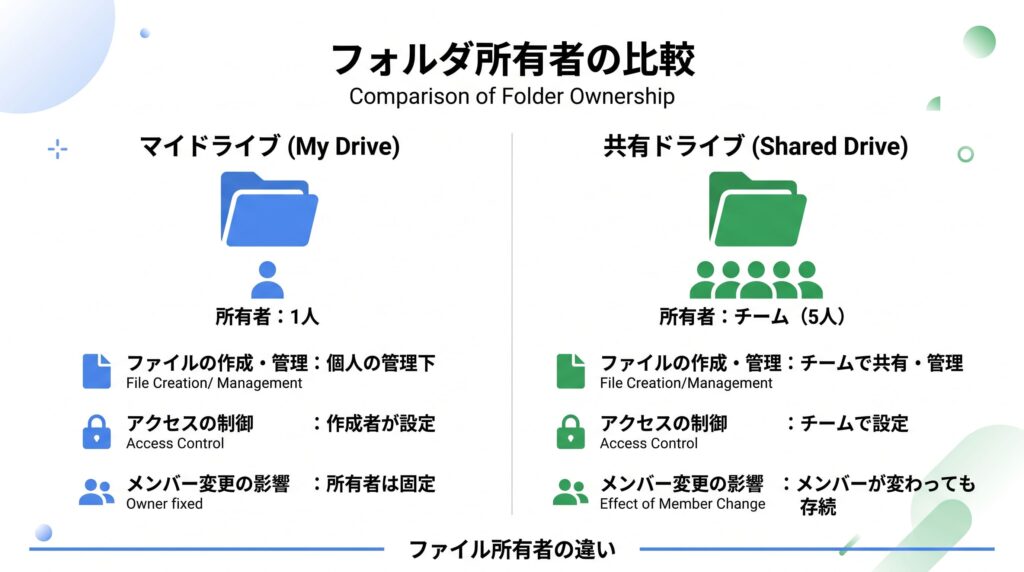
共有ドライブとは、ファイルの持ち主を「個人」ではなく「チーム(組織)」にするための共有スペースです。
マイドライブのファイルは、作った人が所有者です。そのため、その人がアカウントを削除されると、ファイルの扱いに困ることがあります。一方、共有ドライブではメンバー全員がファイルの所有権を共有し、誰かがメンバーから抜けても追加済みのファイルはすべて残ります。
Googleの管理者向けヘルプでも、共有ドライブのファイルは個人ではなく組織が所有し、作成者が組織を離れても保持されるため、データ損失を避けられると説明されています。
| 比較項目 | マイドライブ | 共有ドライブ |
|---|---|---|
| ファイルの持ち主 | 作成した個人 | チーム(組織) |
| メンバーが抜けたとき | 個人の持ち物のまま | ファイルはすべて残る |
| アクセス権の管理 | ファイルごとに共有 | ドライブ単位でメンバー管理 |
| 向いている用途 | 個人の下書き・メモ | 契約書・見積書・マニュアル |
※出典:Google ドライブ ヘルプ「共有ドライブでファイルやフォルダを保存、共有する」、Google Workspace 管理者ヘルプ「組織の共有ドライブを設定する」(2026年9月時点)


📌ポイントまとめ
✅メンバーが抜けても、追加済みのファイルはすべて残る
✅アクセス権はファイルごとではなくドライブ単位で管理できる
2.少人数チームこそ共有ドライブを使うべき3つの理由
少人数チームで共有ドライブを活用するときは、「人の記憶に頼るファイル管理」を「仕組みで回るファイル管理」に置き換えることが重要です。
1つ目の理由は、退職や異動によるデータ消失を防げることです。少人数の会社では1人が抱えるファイルの量が多く、その人のマイドライブに重要書類が集中しがちです。共有ドライブに置いておけば、アカウントを整理する前に慌ててファイルを移す作業がいりません。
2つ目は、最新版がどれか迷わなくなることです。ファイルをメールやチャットで送り合うのではなく、共有ドライブの1か所に置いて全員で同じファイルを編集すれば、「最終版_修正2」のようなファイルが増えなくなります。
3つ目は、人が増えたときに権限を付け直す手間が小さいことです。新しいメンバーを共有ドライブに追加するだけで、中のファイルにまとめてアクセスできるようになります。
ちなみに、1つのアカウントを複数人で使い回すと、この「メンバー単位の管理」そのものができなくなります。アカウント共有のリスクはGoogle Workspaceのアカウント共有は危険?で詳しく解説しています。
📌ポイントまとめ
✅.1か所で共同編集するので「最新版はどれ?」問題が起きにくい
✅.メンバーを追加するだけで必要なファイルにまとめてアクセスできる
3.共有ドライブの作り方|メンバー追加まで3ステップ
共有ドライブの作成することで、チーム用の「箱」を作り、その箱に入れる人と権限を決めることができます。Google WorkspaceのBusinessエディションでは、初期設定のままなら全ユーザーが共有ドライブを作成できます。
以下がそのステップです。
Googleドライブの左メニューで「共有ドライブ」を開き、「新規」から共有ドライブを作成して名前を付ける
作成した共有ドライブを開き、上部の「メンバーを管理」をクリックする
メンバーの名前・メールアドレス・Googleグループのいずれかを入力し、権限を選んで追加する
ここで1つ注意があります。新しく追加したメンバーは、初期設定では「コンテンツ管理者」になります。コンテンツ管理者はファイルの移動や削除までできるため、全員をそのまま追加すると、誰かがうっかりフォルダを消してしまうリスクが残ります。権限は追加するときに必ず見直しましょう。
※出典:Google Workspace ラーニング センター「共有ドライブを作成する」、Google Workspace 管理者ヘルプ「組織の共有ドライブを設定する」(2026年9月時点)
📌ポイントまとめ
✅.メンバーは「メンバーを管理」から個人やグループ単位で追加する
✅.追加したメンバーは初期設定でコンテンツ管理者になるので権限を見直す
4.5つの権限の違いと少人数チームのおすすめ設定
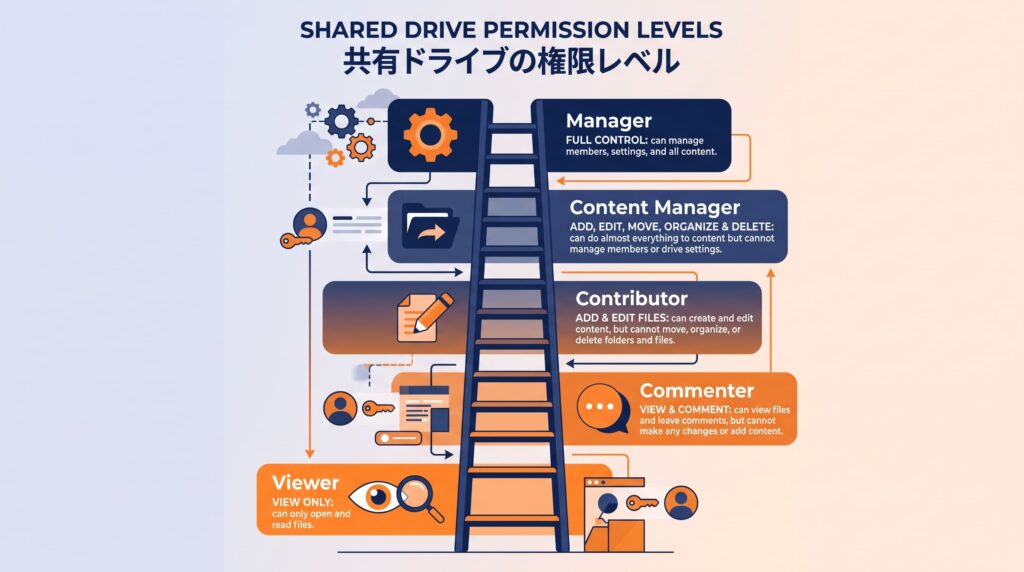
共有ドライブの権限とは、メンバーごとに「どこまでファイルを触れるか」を決める5段階の設定です。
| 権限 | できること | おすすめの割り当て先 |
|---|---|---|
| 管理者 | メンバー管理、すべてのファイルの アップロード・ 編集・移動・削除 | 代表者+もう1名 |
| コンテンツ管理者 | すべてのファイルのアップロード・ 編集・移動・削除 | フォルダを整理する担当者 |
| 投稿者 | 編集と新規アップロード (移動・削除は不可) | 一般のスタッフ |
| コメント投稿者 | コメントのみ | 確認だけしてほしい人 |
| 閲覧者 | 閲覧のみ | マニュアルを見るだけの人 |
※出典:Google ドライブ ヘルプ「共有ドライブでファイルやフォルダを保存、共有する」(2026年9月時点)。おすすめの割り当て先はタロウの考え方です
ボクがおすすめするのは、「一般のスタッフは投稿者、整理役だけコンテンツ管理者、管理者は2名」という形です。投稿者はファイルの編集や追加はできても、移動や削除はできません。日々の作業に困らず、うっかり消してしまう事故だけを防げるバランスの良い権限です。
管理者を2名にするのは、1人しかいないとその人が不在のときにメンバーの追加や変更ができなくなるからです。
ただし、パソコン版Googleドライブ(デスクトップアプリ)から共有ドライブのファイルを扱う場合、投稿者は読み取りのみになります。デスクトップアプリ中心で作業するメンバーには、コンテンツ管理者以上を割り当ててください。
※出典:Google Workspace ラーニング センター「共有ドライブを作成する」(2026年9月時点)
チームでの導入を考えている人へ
▶︎Google Workspaceをお得に申し込む方法をチェック
📌ポイントまとめ
✅.管理者は不在時に備えて2名にしておく
✅.デスクトップアプリ中心の人にはコンテンツ管理者以上を割り当てる
5.散らからないフォルダ設計と運用ルール
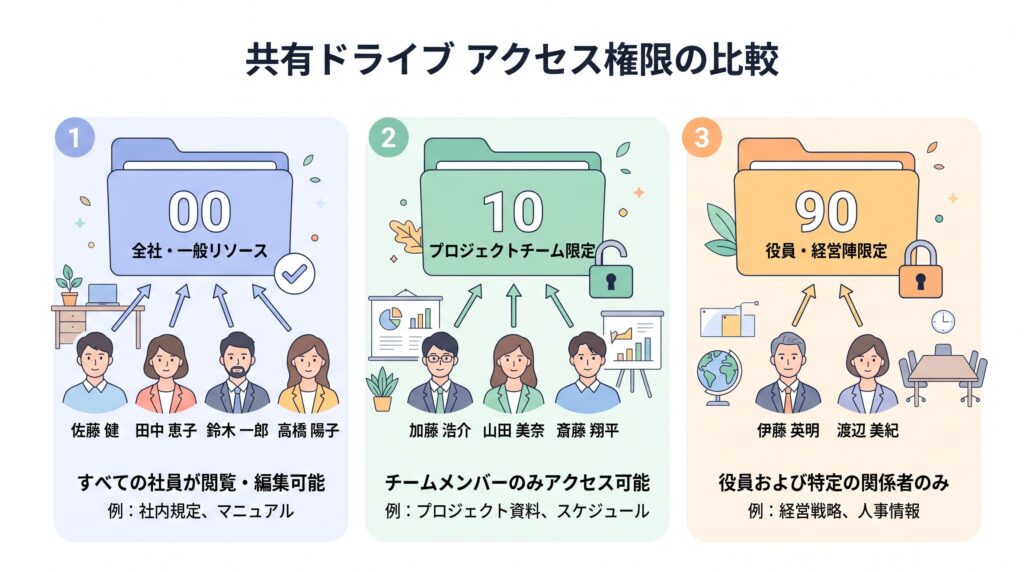
フォルダ設計とは、「どこに何を置くか」を最初に決めて、全員が同じ場所を探せるようにするルールづくりです。
少人数チームなら、共有ドライブは「部門」ではなく「アクセスできる人の範囲」で分けるのがおすすめです。権限はドライブ単位で管理するのが基本なので、見せる相手が違う書類を同じドライブに入れると、後から権限の調整が難しくなるからです。
| 共有ドライブ名の例 | 入れるもの | メンバー |
|---|---|---|
| 00_全社共有 | 社内マニュアル・テンプレート | 全員 |
| 10_営業・案件 | 見積書・提案書・契約書 | 営業担当+管理者 |
| 90_経理・人事 | 請求書・給与関連 | 管理者のみ |
※上の表はタロウが考えた設計例で、Google公式の推奨構成ではありません
運用ルールは次の3つだけで十分です。1つ目は、ドライブ名の頭に番号を付けて並び順を固定すること。2つ目は、ファイル名を「日付_取引先_書類名」で統一すること。3つ目は、業務のファイルをマイドライブに置かないことです。
また、共有ドライブにはアイテム数やメンバー数、1日のアップロード数に上限があります。大量のファイルを一度に移すときは、Google公式ヘルプの「共有ドライブの制限」を事前に確認しておくと安心です。
※出典:Google ドライブ ヘルプ「共有ドライブでファイルやフォルダを保存、共有する」(2026年9月時点)
📌ポイントまとめ
✅.ドライブ名の番号・ファイル名の統一・マイドライブ禁止の3ルールで十分
✅.大量のファイルを移す前に共有ドライブの上限を確認しておく
6.Business StarterとBusiness Standardで何が違う?
共有ドライブ自体は使えても、外部との共有を細かく制御する管理機能にはプランごとに差があります。
⚠️共有ドライブは、以前はBusiness Standard以上の機能でしたが、現在は最安のBusiness Starterでも使えます。ただしGoogleの管理者ヘルプによると、外部ユーザーやメンバー以外との共有を制限する「共有ドライブのデフォルトの共有権限」の設定は、Business Starterでは利用できません。
また、Business Starterは保存容量の仕組みがユーザーごとの容量から、組織全体で合算する「ストレージプール」に変わっています。共有ドライブのファイルも、この組織全体の容量から使われます。
| 項目 | Business Starter | Business Standard |
|---|---|---|
| 共有ドライブの作成・利用 | できる | できる |
| 外部共有のデフォルト制限の設定 | できない | できる |
| 向いているチーム | 社内だけでファイルを回す | 取引先や外部スタッフとも共有する |
※出典:Google Workspace 管理者ヘルプ「ユーザーに共有ドライブの作成を許可する」、Google Workspace 管理者ヘルプ「組織の共有ドライブを設定する」、Google Workspace Updates「Business Starter にストレージ プールと共有ドライブを導入」(2026年9月時点)
取引先や外注スタッフとファイルをやり取りする機会が多いなら、情報漏えい対策の面でBusiness Standard以上が安心です。人数ごとのプランの選び方はGoogle Workspaceは何人から導入すべき?で詳しく比較しています。
📌ポイントまとめ
✅.外部共有のデフォルト制限はBusiness Starterでは設定できない
✅.取引先や外注と共有するならBusiness Standard以上が安心
7.Google Workspaceの共有ドライブでよくある質問
Q1. 共有ドライブは無料のGoogleアカウントでも使えますか?
A. 使えません。共有ドライブを使うには、職場や学校のアカウント(Google Workspace等)でログインしている必要があります。
Q2. Business Starterでも共有ドライブは作れますか?
A. 作れます。ただし外部共有のデフォルト制限など、一部の管理機能はBusiness Starterでは使えません。
Q3. 誰でも共有ドライブを作成できますか?
A. Businessエディションでは、初期設定のままなら全ユーザーが作成できます。管理者が作成できるユーザーを制限することも可能です。
Q4. メンバーを追加すると、初期設定ではどの権限になりますか?
A. コンテンツ管理者です。ファイルの移動や削除もできるため、必要に応じて投稿者などに変更しましょう。
Q5. 投稿者とコンテンツ管理者の違いは何ですか?
A. 投稿者は編集と新規アップロードができますが、ファイルの移動と削除はできません。コンテンツ管理者は移動と削除も行えます。
Q6. メンバーが退職したら、その人が入れたファイルは消えますか?
A. 消えません。共有ドライブのファイルはチームで所有しているため、メンバーから抜けても追加済みのファイルはすべて残ります。
Q7. 社外の人とも共有ドライブのファイルを共有できますか?
A. 組織の設定で禁止されていなければ、管理者・コンテンツ管理者・投稿者は、マイドライブと同じようにファイルを共有できます。
Q8. 共有ドライブの容量はどこから使われますか?
A. 組織全体の保存容量から使われます。Business Starterは組織全体で容量を合算するストレージプールの仕組みです。
Q9. 共有ドライブに上限はありますか?
A. アイテム数、メンバー数、1日のアップロード数に上限があります。具体的な数値はGoogle公式ヘルプの「共有ドライブの制限」で確認してください。
Q10. 何人くらいから共有ドライブを使うべきですか?
A. 2人以上で同じファイルを扱うなら、最初から使うのがおすすめです。人数が少ないうちに運用ルールを決めておくほど、後からの整理が楽になります。
※出典:Google ドライブ ヘルプ、Google Workspace ラーニング センター「共有ドライブのファイルへのアクセスの仕組み」(2026年9月時点)
まとめ|共有ドライブは「人が少ないうち」に始めるのが正解
Google Workspaceの共有ドライブは、ファイルの持ち主をチームにすることで、少人数の会社ほど起きやすい「探せない・消える・引き継げない」を防ぐ仕組みです。作成は数分で終わるので、大切なのは最初の権限設定とフォルダのルールです。
この記事のまとめ
✅.一般スタッフは投稿者、管理者は2名がおすすめの権限設定
✅.ドライブは「見せる相手の範囲」ごとに分け、番号付きで並べる
✅.外部との共有が多いならBusiness Standard以上が安心
▶︎Google Workspaceをお得に始める方法を見る
ファイルが少ない今のうちに共有ドライブへ移しておけば、人が増えても、誰かが辞めても慌てずに済みます。
まだ導入前なら、Google Workspace登録方法完全ガイドを見ながら14日間の無料トライアルで実際に共有ドライブを作ってみてましょう。