【PR】この記事ではアフィリエイト広告を利用しています。

そう思っていませんか?
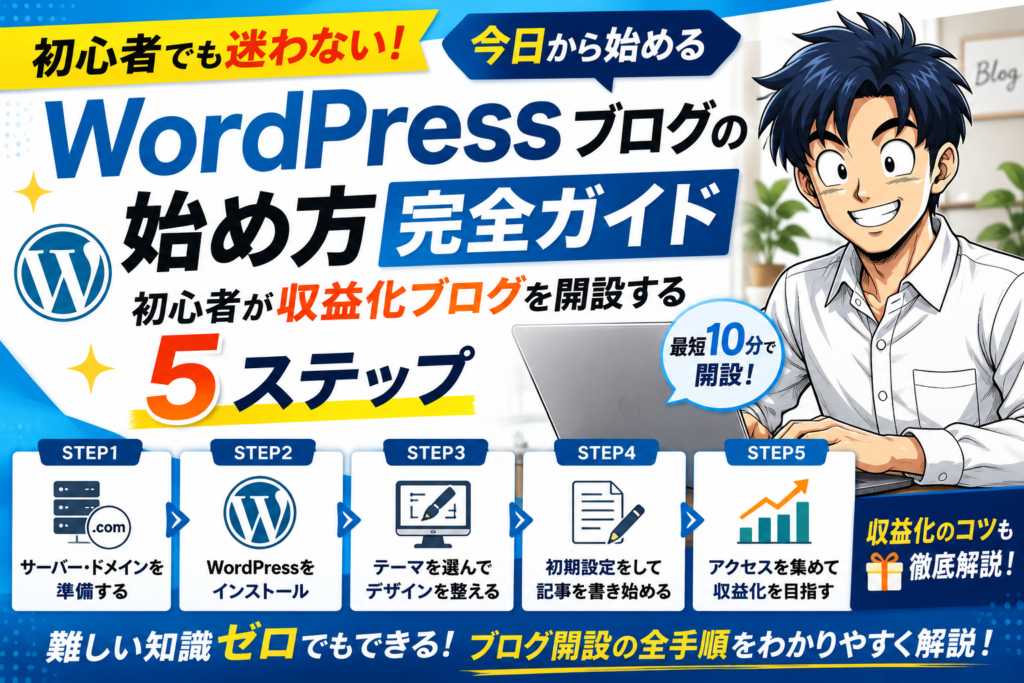
実はいま、ConoHa WINGを使えば最短10分でWordPressブログが開設できます。
この記事は「ブログを始めたいけど何から手をつければいいかわからない」という方向けにまとめています。
読み終わる頃には、ブログ開設の全手順が頭に入り今日中にスタートできる状態になっていますよ!
この記事でわかること
✅.WordPress.orgとWordPress.comどちらを選ぶべきかの答え
✅.サーバー・ドメイン・WordPressインストールの5ステップ全手順
✅.ConoHa WINGを使った最速開設方法と他社サーバーとの比較
✅.AFFINGER6をおすすめする理由とWordPressテーマの選び方
✅.ブログを副業として始めた場合の初期費用・ランニングコスト・収益の可能性
1.WordPressブログを始める前に知っておきたいこと
WordPressブログを始める前に理解すべき最重要ポイントは「自分で管理するサーバーにインストールするWordPress.orgを選ぶこと」であり、無料サービスのWordPress.comと混同しないことが重要です。
2.WordPress.orgとWordPress.comの違いについて
WordPress.orgとWordPress.comは名前が似ていますが別物であり、収益化を目指すなら「自分でサーバーを用意してインストールするWordPress.org」を選びましょう。
WordPressを検索すると「WordPress.org」と「WordPress.com」の2種類がヒットします。
✅.WordPress.org:自分でサーバーを借りてインストールする「無料ソフトウェア」。
👉不動産で例えると「土地を買って自分の家を建てる」イメージ。完全自由・収益化制限なし。
✅.WordPress.com:ホスティング込みのブログサービス。
👉「家具付き賃貸アパート」のイメージ。手軽だが規約・機能に制約が多い。
ドメイン永久無料(ConoHa)
自由度
導入
すべて自由
所有権
対象
📌ポイントまとめ
✅.WordPress.comは無料だが広告・プラグイン・テーマに制限があり収益化に向かない
✅.ConoHa WINGならWordPressのインストールまでセットで10分以内に完了する
3.WordPressとは?2026年でも選ばれる理由と基礎知識
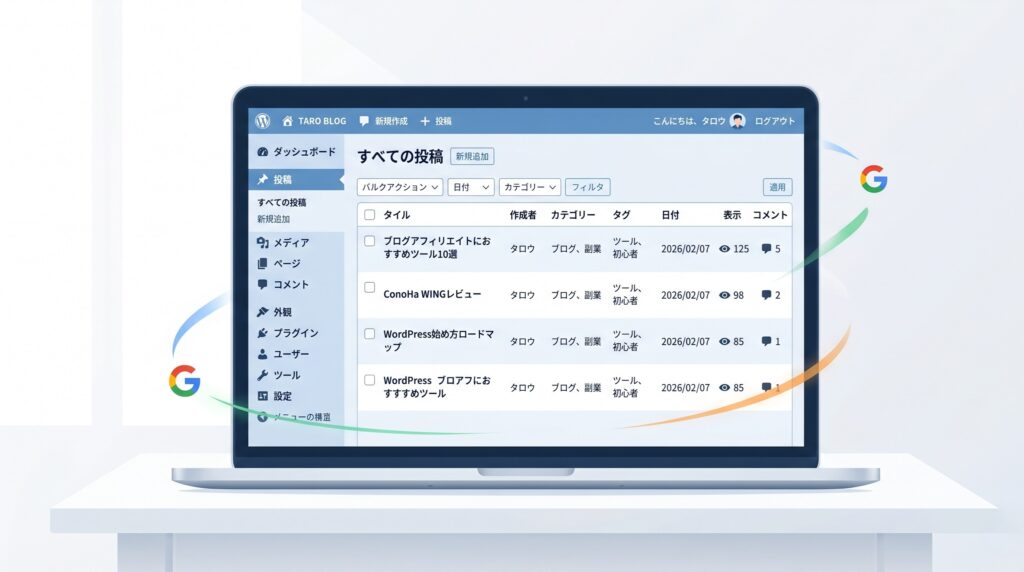
WordPressブログとは、自分でサーバーとドメインを取得してインストールする「完全自己所有型のブログ」であり、収益化・SEO・デザインの自由度がすべての面で無料ブログを圧倒します。結論から言って副業でブログ収益化を目指すならWordPressの一択です。無料ブログはサービス終了のリスクがあり広告設置にも制限があります。
この記事では5年間WordPressでブログを運営してきたタロウが今日中に開設できる最短手順を全部公開します。
3-1.WordPressの定義と仕組み
WordPressとは、ウェブサイトやブログを作るための無料のCMS(コンテンツ管理システム)です。
HTMLやCSSの知識がなくても、ワードソフトのような感覚で記事が書けます。
📊 参考データ
2025年時点でインターネット上のウェブサイトの約43%がWordPressで作られています(W3Techs調査)。
個人ブログから大手企業サイトまで幅広く使われている、世界標準のプラットフォームです。
3-2.ブログを始めるのに必要な3つのもの
「WordPressは無料じゃないの?」という声を聞きます。
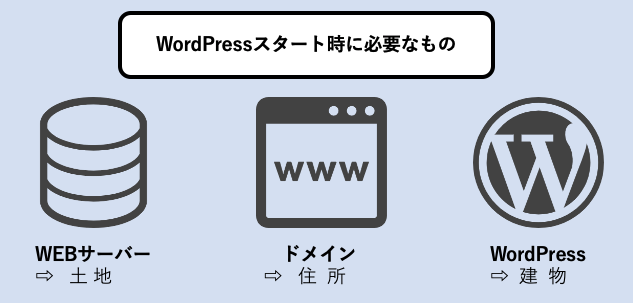
WordPressのソフト自体は無料なのですがブログを公開するためには次の3つが必要です。
| 必要なもの | 役割 | 例 |
|---|---|---|
| レンタルサーバー | ブログのデータを保管・公開する場所 | 土地 |
| 独自ドメイン | ブログのURL(例:taroblog.work) | 住所 |
| WordPress | ブログを管理・更新するソフト | 建物 |
この3つをまとめて一気にセットアップできるのが、ConoHa WINGの「WordPressかんたんセットアップ機能」です。
だから初心者でも10分でブログが開設できるんです。
3-3.無料ブログ(Ameba・はてな)とWordPressの違い
「Amebaブログや無料サービスじゃダメなの?」と思う方もいるでしょう。
無料サービスとWordpressの大きな違いを3点だけ挙げます。
1.資産になる:WordPressは自分のサーバーにデータがあるため、サービス終了の影響を受けない。
2.収益化しやすい:Googleアドセンスやアフィリエイトの設置が自由。
3.SEOに強い:カスタマイズの自由度が高く、検索上位を狙いやすい。
もし本気でブログで収益を上げたいなら、最初からWordPressをおすすめします。
終了リスク
しやすさ
所有権
対象
📌ポイントまとめ
✅.WordPressは月1,000円程度で記事が完全資産になり収益化に制限がない
✅.副業・収益化を目指すなら迷わずWordPress一択
4.WordPressブログの始め方・具体的な手順【2026年最新版】
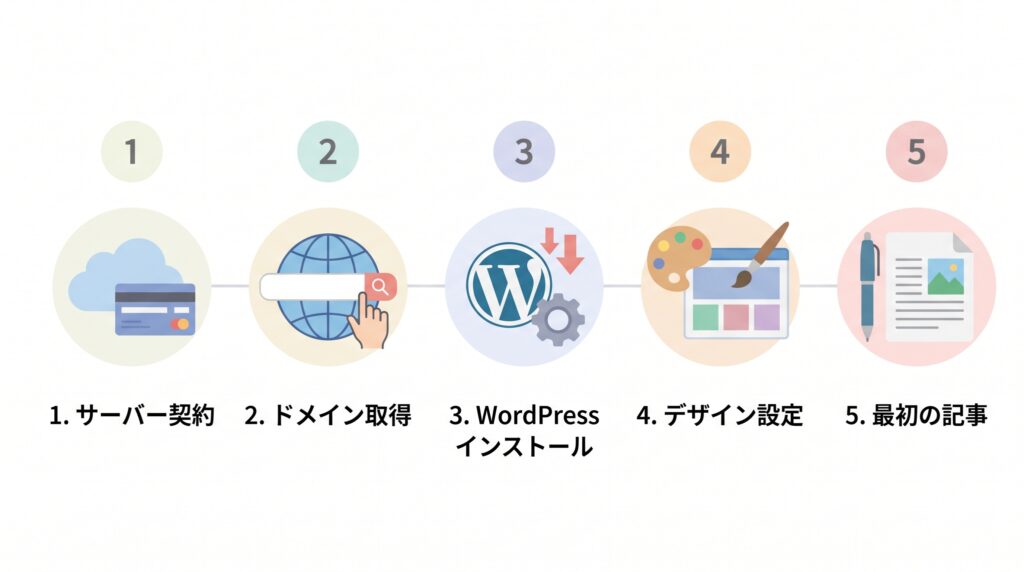
WordPressブログを開設するために必要な作業は「サーバー契約→ドメイン取得→サーバーとドメインの連携→WordPressインストール→テーマ設定」の5ステップであり、
この順番通りに進めれば初心者でも今日中に開設することができます。今回はConoHa WINGを使った最速セットアップを画面操作レベルで丁寧に解説します。
STEP 1:ConoHa WINGに申し込む
まずConoHa WING公式サイトへアクセスし、「今すぐ申し込む」をクリック。
メールアドレスとパスワードを入力してアカウントを作成します。
💡 おすすめプランはこれ!
- プラン:WINGパック ベーシック
- 契約期間:12ヶ月(コスパ最強)
- 月額料金:キャンペーン時で月額678円〜(通常料金から最大53%OFF)
9割の人はベーシックプランで十分です。個人ブログであれば、月間数十万PVでも問題なく動きます。
▼ キャンペーン中に今すぐ申し込む▼
【他社サーバーの特徴(参考)】
⚫︎ロリポップ:「60秒WordPress簡単インストール」。低価格でコスト重視の方向け。
⚫︎コアサーバー:「1分半開設機能」。高機能かつリーズナブル。

📌STEP1 ポイントまとめ
✅.初期費用無料・GMOグループの安心感・WordPressセットアップが簡単
✅.キャンペーン期間中は通常より大幅割引になることがある
STEP 2:WordPressかんたんセットアップを使う
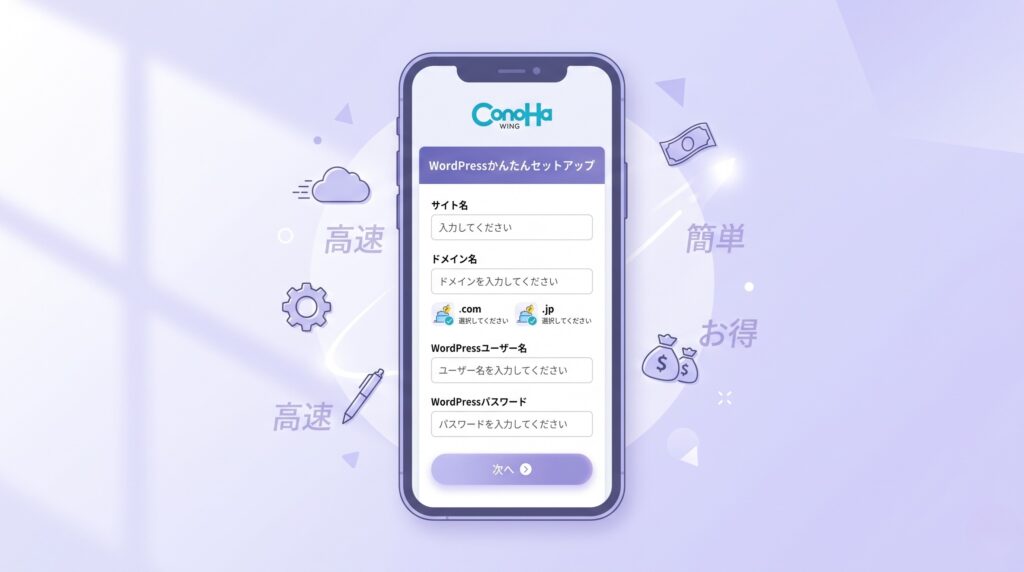
ConoHa WINGには「WordPressかんたんセットアップ」という神機能があります。
申し込みの画面でそのまま以下を設定できます。
- サイト名:ブログの名前(後から変更可)
- WordPressユーザー名・パスワード:管理画面ログインに使う
- テーマ:初期は「Cocoon(無料)」がおすすめ
⚠️ このセットアップはWINGパック初回申し込み時のみ利用可能です。後から追加もできますが、最初に設定するのが一番スムーズです。
📌STEP2 ポイントまとめ
✅.他社でドメインを取得した場合はネームサーバーの変更が必要
✅.設定反映に最大24〜72時間かかる場合があるが通常は数時間で完了
STEP 3:独自ドメインを取得する
セットアップ画面の中で、ドメイン(ブログのURL)を決めます。
ドメインの決め方のコツ:
- 自分のニックネームやブログテーマを入れる(例:
taroblog.work) - なるべく短く・覚えやすく
.comか.netだと信頼感◎
💰 お得情報:WINGパック契約中は独自ドメインが最大2つ永久無料。ドメイン代(通常年間1,000〜2,000円)がずっとタダになります。
📌STEP3 ポイントまとめ
✅.
.com・.net・.workなど種類があるが初心者は.comか.netが無難 ✅.ConoHa WINGと同時取得すれば手続きが1回で完了・連携設定も不要
STEP 4:SSL(https化)を設定する
サイトのセキュリティを高める「SSL設定」は、ConoHa WINGなら自動で行われます。
URLがhttp://ではなくhttps://になっていればOKです。
Googleはhttpsのサイトを優遇する傾向があるので、SEO的にも必須の設定です。
📌STEP4 ポイントまとめ
✅.インストール後すぐにWordPressにログインできる
✅.ログイン情報(URL・ユーザー名・パスワード)は必ずメモしておく
STEP 5:WordPressにログインして初期設定をする
申し込み完了後WordPressの管理画面URLにアクセスします。
https://あなたのドメイン/wp-admin/
管理画面に入ったら、最初にやるべき初期設定は次の5つです。
1.パーマリンク設定:記事URLの形式を決める(投稿名推奨)
2.不要なプラグインの削除:最初から入っているプラグインを整理
3.必須プラグインの導入:SEO対策(Yoast SEO等)・セキュリティ・バックアップ
4.テーマのカスタマイズ:ブログのデザインを整える
5.お問い合わせフォームの設置:Contact Form 7などで設置
📌 参考リンク(外部)
- WordPress公式日本語サイト:ja.wordpress.org
- WordPress.org日本語フォーラム:ja.forums.wordpress.org
▼ 今すぐConoHa WINGでWordPressをスタート▼
5.WordPressテーマはAFFINGER6一択|稼ぐブログに必要な機能がすべて揃う理由
WordPressテーマとは「ブログのデザイン・機能・SEO設定を一括で管理するテンプレート」であり、収益化を目指すなら無料テーマより有料テーマ、中でもこのブログで使っているAFFINGERが最短で稼ぐことができます。
5年間AFFINGER6を使い続けていますが乗り換えを考えたことは一度もありません。
5-1.AFFINGER6を一択でおすすめする3つの理由
《理由1》SEOに強い設計で検索上位を狙いやすい
《理由2》収益化導線が最初から揃っている
《理由3》14,800円買い切り・複数サイトに使い回せる
【AFFINGER6 vs 無料テーマ 収益化スピード比較】
✅.AFFINGER6:収益化に必要な機能がすべて最初から揃っている → 記事執筆に集中できる
ボクの体感ではAFFINGER6を導入してから「記事を書く以外のことに時間を使わなくて済むようになった」のが最大のメリットです。
📌 WordPressテーマ選びのまとめ
✅.AFFINGER6は14,800円買い切り・複数サイト利用可・長期コスパ最強
✅.「書く以外の作業」をゼロに近づけられるのがAFFINGER6最大のメリット
6.ブログ副業のメリット|初期費用2〜3万円で「24時間働く資産」を作る方法
ブログ副業は「一度書いた記事が半永久的に収益を生み出し続けるストック型ビジネス」であり、物販・動画編集・せどりなど他の副業と比べて初期費用・リスク・参入障壁のすべてが低い点が最大の特徴です。

◼︎他の副業との比較
(ソフト代)
(スクール)
(時給制)
【初期費用とランニングコスト】
■ 初期費用(合計2〜3万円程度)
✅.レンタルサーバー代:ConoHa WINGなら月643円〜(年間7,716円〜)
✅.ドメイン代:ConoHa WINGと同時取得で永久無料
✅.有料テーマ代:AFFINGER6は14,800円の買い切り
■ ランニングコスト(月643円〜)
✅.レンタルサーバー代のみ(ドメイン・テーマは追加費用なし)
👉カフェでコーヒー1杯分の月額で「稼ぐブログ」の維持ができます
【収益化の2つの柱】
《柱1》アフィリエイト広告(高収益の本命)
記事内でASP(A8.net・もしもアフィリエイト等)経由の商品・サービスを紹介し、読者が申込・購入すると報酬が発生します。1件3,000〜10,000円の案件も多く、月数件の成約で月1万円を超えることも。
《柱2》Google AdSense(安定収益の柱)
ブログに表示された広告がクリックされると報酬が発生します。月1万PVで月3,000〜10,000円が目安。アフィリエイトと組み合わせることで収益を安定させられます。
【ストック型ビジネスの複利効果】
1記事書く → ネット上に半永久的に残る → 毎日読まれ続ける → 収益が発生し続ける
これを100記事・200記事と積み上げていくと、働かなくても収益が入る「仕組み」が完成します。タロウも最初の半年は月数百円でしたが、1年後には月5桁、2年後には月6桁の収益を達成しました。
📌 ブログ副業のメリットまとめ
✅.一度書いた記事が「24時間365日働く資産」になるストック型ビジネス
✅.アフィリエイト×AdSenseの2本柱で収益を最大化・複利で積み上がる仕組みが作れる
7.初心者がハマりやすい失敗例と回避策

ブログを始めた人の多くが最初につまずくポイントがあります。事前に知っておくだけで、無駄な時間を大幅に節約できます☝️
❌ 失敗1:ドメイン名を後から変えようとする
ドメインはブログの「住所」。一度決めて記事を書き始めると途中で変えるとSEO的に大きなダメージを受けます。
✅ 解決策:時間をかけて決めすぎず、シンプルで長く使えそうな名前を選ぶ。完璧を求めすぎない。
❌ 失敗2:プラグインを入れすぎてサイトが重くなる
「便利そう」と思ってプラグインを入れまくるとページの表示速度が低下します。
Googleはページ速度をランキング要因の一つとしているので、SEOにも悪影響です。
✅ 解決策:プラグインは必要最小限(10個以内)に抑える。定期的に不要なものを削除する。
📊 参考:GoogleのPageSpeed Insightsによると、ページが3秒以上かかると53%のユーザーが離脱するとされています。(Think with Google)
❌ 失敗3:最初から完璧なデザインを目指しすぎる
デザインにこだわりすぎて、記事が全然書けない……という人が多いです。
ブログは「中身(コンテンツ)」が命。デザインは後からいくらでも変えられます。
✅ 解決策:最初の1ヶ月は「記事を10本書くこと」を最優先にする。デザインは記事が揃ってから整える。
❌ 番外編:安価すぎるサーバーを選ぶ
表示速度が遅いサーバーを使うとSEOで不利になるだけでなく読者のストレスにも直結します。
✅ 解決策:ConoHa WINGは自社調べで国内最速クラス。
ベーシックプランでも十分な速度が出るため、コストとパフォーマンスのバランスが取れています。
よくある質問&FAQ
Q. WordPressブログを始めるのにいくら必要ですか?
初期費用は2〜3万円程度です。内訳はConoHa WING(年間5,000〜10,000円)+ドメイン(ConoHa WINGと同時取得で永久無料)+AFFINGER6(14,800円・買い切り)です。月々のランニングコストはサーバー代の月643円〜程度です。
Q. 無料ブログとWordPressどちらがいいですか?
収益化を目指すなら完全にWordPress一択です。無料ブログはサービス終了リスク・広告制限・SEOの弱さという3つのデメリットがあり、長期的な収益化には向きません。月1,000円程度の投資で収益化の可能性が大きく広がります。
Q. WordPress.orgとWordPress.comの違いは何ですか?
WordPress.orgは自分でサーバーを用意してインストールするソフトウェア。WordPress.comはホスティング込みのブログサービスです。収益化・アフィリエイト・自由なカスタマイズを目指すならWordPress.org一択です。
Q. ConoHa WINGは初心者でも使えますか?
使えます。「かんたんセットアップ」機能を使えば、サーバー契約からWordPressインストールまでを一括で完了でき、最短10分でブログを開設できます。操作画面も直感的でサポートも充実しています。
Q. WordPressテーマは無料と有料どちらがいいですか?
収益化を目指すなら有料テーマを強く推奨します。無料テーマはSEO機能・収益化機能・デザインの自由度が限られており、有料テーマに比べて収益化まで時間がかかります。AFFINGER6(14,800円・買い切り)は長期的なコスパが最も高い選択です。
Q. ブログで稼げるようになるまでどのくらいかかりますか?
一般的に3〜6ヶ月が目安です。最初の3ヶ月はGoogleのサンドボックス期間のため評価されにくいですが、月10〜20記事ペースで書き続ければ半年後に結果が見えてきます。正しいKW選定×SEO対策×継続の3つが揃えば1年以内に月1万円は十分現実的です。
Q. ブログ開設後に最初にやることは何ですか?
①パーマリンク設定(投稿名を選択)②SSL設定(https化)③プラグインの整理(10個以内)④AFFINGER6の初期設定(初期保存)⑤Googleアナリティクス・サーチコンソールの設定、の5つが最優先です。詳しくはAFFINGER6初期設定ガイドを参照してください。
まとめ|今日からWordPressブログを始めよう
この記事で解説した内容を振り返りましょう!
📍この記事のまとめ
✅.開設手順は「ConoHa WING契約→ドメイン取得→連携→WordPress設定→テーマ導入」の5ステップ
✅.ConoHa WINGのかんたんセットアップなら最短10分で開設完了
✅.テーマはAFFINGER6でSEO・収益化・デザインを一括対応
✅.初期費用2〜3万円・月額1,000円台で「24時間働くストック型ビジネス」が手に入る
【タロウのブログ友達紹介特典】
最後まで読んでいただきありがとうございます。「これからConoHaサーバーででブログをスタートしたい!」と思っていただいた方には、
特別に友達紹介キャンペーンのURLを発行します。
紹介特典は「初回お支払い料金が5,000円割引き」なのでかなりお得にスタート切れますよ!
尚、申込方法は下記条件をご確認の上こちらのボタンをクリック
・ご紹介URLからのお申込み(有効期限6日)
・新しくConoHaへご登録、かつConoHaWING WINGパック12ヶ月以上のプラン)のお申込み
※すでにConoHaアカウントをお持ちの方のお申し込みは適用外となります。
※その他のサービス、プランについては適用外となります。
\これはうれしい初期費用5,000円OFF!/
【NEXT STEP】Word Press 開設後すぐにやるべき初期設定
WordPressを開設したら次は初期設定とAFFINGER6の設定が重要です。タロウが実践する最短収益化ルートをこちらの記事で解説しています。