【PR】この記事ではアフィリエイト広告を利用しています。

こんにちは、タロウです。ブログ歴5年以上、個人事業主として仕事をしながら、海外にも楽天モバイル1本で出かけています。
この記事では、出発前にやる設定から、現地でつながらないときの直し方、2GBを使い切ったときの対処までを順番にまとめました
この記事でわかること
✅.現地でつながらないときの4つの対処法
✅.無料の2GBでできることの目安と、使い切ったときのチャージ方法
✅.Rakuten Linkで日本への通話を無料にする方法と、高額請求を防ぐ注意点


まだ楽天モバイルを使っていない方へ
楽天モバイルは海外107の国と地域で毎月2GBまで追加料金なし。旅行のたびのWi-Fiレンタルが不要になります。
※クリックすると楽天のページに移動します。最新の乗り換え特典は公式サイトでご確認ください。
1.楽天モバイルの海外ローミングとは?無料2GBの仕組み
楽天モバイルの海外ローミングとは、海外の通信会社の回線を借りて、日本と同じスマホと番号のまま海外でデータ通信できるサービスです。
Rakuten最強プランに最初から含まれていて、別途申し込みは必要ありません。
| 無料で使えるデータ | 毎月2GBまで(プランのデータ利用量に加算) |
| 使える国と地域 | 107の国と地域(2026年4月8日時点) |
| 申し込み | 不要(my 楽天モバイルで「海外ローミング」をONにする) |
| 2GBを超えたあと | 最大128kbpsで使い続けられる |
| 追加チャージ | 1GBあたり500円(不課税) |
| 対象外の国・地域 | Wi-Fi接続時のみ利用可 |
渡航先が対象かどうかは、出発前に楽天モバイル公式の対象エリアのページで確認してください。
2.楽天モバイルの海外ローミング設定のやり方【3分で完了】
楽天モバイルの海外ローミング設定は、「my 楽天モバイルでの設定」と「スマホ本体の設定」の2つで完了します。STEP1とRakuten Linkの認証は、日本にいる間に済ませておくのが鉄則です。
STEP1:my 楽天モバイルでの確認
まず、楽天モバイル側で「海外ローミング」がオンになっているか確認します。
基本的には初期設定でONになっていますが、念のためチェックしてください。
1.【my 楽天モバイル】アプリを開く。
2.画面下の「契約プラン」をタップ。
3.「プランに含まれるオプションサービス」の項目を確認。
4.「海外ローミング(無料)」が「設定済み」になっていればOK!
もしここがOFFになっている場合は、スイッチをONに変更してください。
STEP2:スマホ本体の設定(iPhone編)
iPhoneユーザーの方は以下の手順で設定します。
1.「設定」アプリを開く。
2.「モバイル通信」をタップ。
3.SIMを複数入れている場合は「楽天モバイルの回線」を選択。
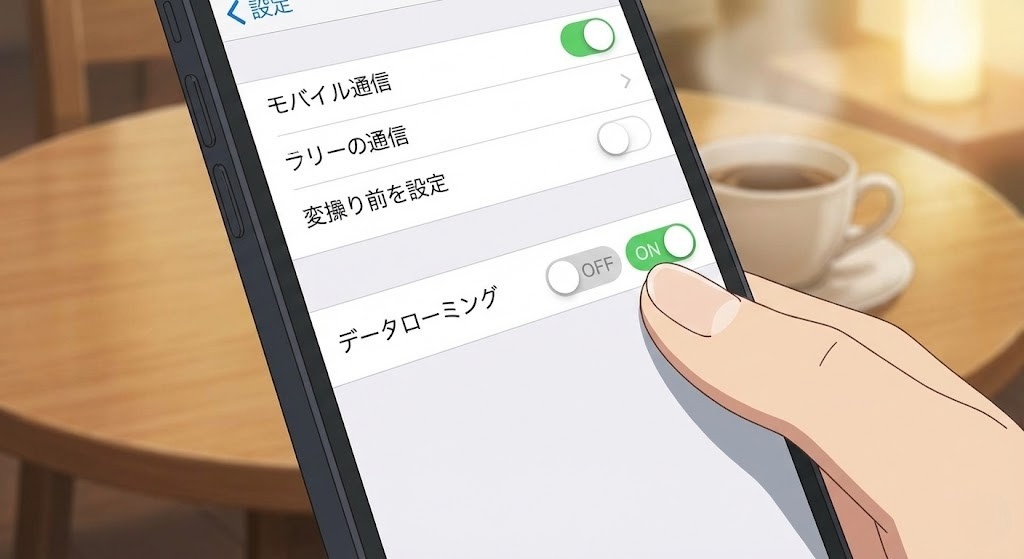
4.「データローミング」のスイッチをON(緑色)にする。
これだけです。非常にシンプルですよね。
STEP2:スマホ本体の設定(Android編)
Androidは機種によって多少メニュー名が異なりますが、基本は同じです。
1.「設定」アプリを開く。
2.「ネットワークとインターネット」(または「接続」)をタップ。
3.「モバイルネットワーク」をタップ。
4「ローミング」(または「データローミング」)をONにする。
5.警告ポップアップが出たら「OK」をタップ。
出発前に:Rakuten Linkを日本で認証しておく
Rakuten Linkは、日本で楽天モバイルの回線につないで認証しておく必要があります。海外で初めて認証しようとすると、使えない場合があります。アプリも最新版に更新しておきましょう。
3.楽天モバイルが海外でつながらないときの対処法
楽天モバイルが海外でつながらない原因の多くは、現地の通信会社の電波をつかみ直せていないことです。次の4つを上から順に試してください。
3-1. 機内モードのON/OFFを試す
一番簡単な方法です。一度「機内モード」をONにして10秒ほど待ち再度OFFにします。
これでスマホが再度現地の電波を探しに行きます。
ボクの経験上多くはこれで治りました。
3-2. スマートフォンを再起動する
機内モードでもダメな場合は、スマホの電源を一度切り再起動してください。
システムがリフレッシュされ、現地のパートナー回線を掴みやすくなります。
3-3. 「ネットワーク選択」を手動で行う(重要)
通常は「自動」で現地の提携キャリア(例:韓国ならSK TelecomやKTなど)に繋がりますが、
稀に上手く掴めないことがあります。その場合は手動でキャリアを指定します。
🔸iPhoneの場合
「設定」→「モバイル通信」→「ネットワーク選択」→「自動」をOFFにする
→ 表示されたリストから現地のキャリア(楽天モバイル公式サイトの対応エリアページ参照)を選択。
🔸Androidの場合
「設定」→「ネットワークとインターネット」→「モバイルネットワーク」→「詳細設定」
→「ネットワークを自動的に選択」をOFFにする → リストから選択。
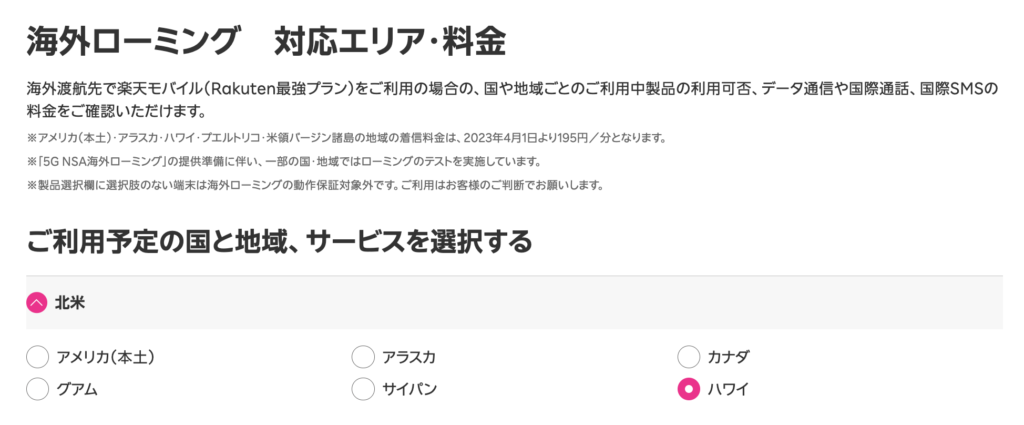
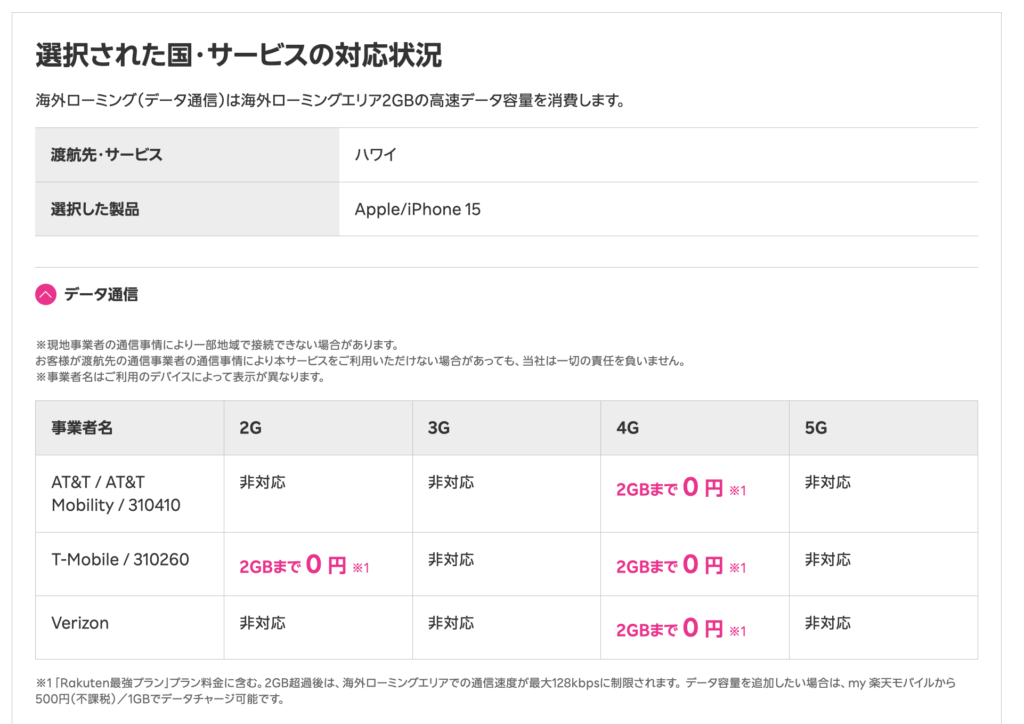
3-4. 海外ローミング対象国か確認する
2026年4月8日時点で、107の国と地域に対応しています。マイナーな国や地域では非対応の場合があるので、出発前に公式の対象エリアのページで確認してください。
念のため公式サイトで渡航先が対象エリアか確認しましょう。対象外の国・地域では、Wi-Fi接続時しか使えません。
▼対象国の場合このように調べていただくとわかりやすいです!
海外でもいつものスマホをそのまま使うなら
楽天モバイルは、設定2つで海外でも毎月2GBまで無料。Wi-Fiルーターの受け取りも返却もいりません。
4.楽天モバイルの海外ローミング2GBでできること
楽天モバイルの無料2GBは、地図・LINE・調べものが中心なら3〜4泊の旅行で足りる容量です。動画は容量を大きく使うので、ホテルのWi-Fiで見るのがおすすめです。
4-1.2GBでできることの目安
1.LINEのテキストメッセージ: 無限(ほぼ消費しない)
2.LINE音声通話: 約80時間
3.Googleマップ閲覧: 約24時間(地図の読み込み頻度による)
4.Webサイト閲覧: 約6,000ページ
5.Instagram閲覧: 約2〜3時間(※要注意!)
6.YouTube動画(標準画質): 約3〜4時間(※要注意!)
※使い方や画像の量によって変わる目安です。
4-2.もし2GBを使い切ってしまったら?
2GBを超過すると、通信速度が最大128kbpsに制限されます。
この速度だと、LINEのテキスト送受信はできますが、
Googleマップの表示はかなり遅く画像付きのWebサイトはほぼ開きません。
でも、安心してください。1GBあたり500円で即座にデータチャージ(おかわり)が可能です。
「my 楽天モバイル」アプリから数タップで購入でき、即反映されます。
5. Rakuten Linkで海外から日本への通話を無料にする

Rakuten Linkとは、楽天モバイルの通話・SMSアプリです。海外から日本の電話番号にかけると、通話料が無料になります。相手がRakuten Linkを使っていなくても無料で、データ容量も減りません。
| 海外での使い方 | 料金(Rakuten Link利用時) |
|---|---|
| 海外から日本の電話番号へ通話 | 無料(相手がRakuten Linkを使っていなくても無料) |
| 海外から現地・他の国の番号へ通話 | 有料(「国際通話かけ放題」月980円に入るとかけ放題) |
| 海外からのSMS送受信 | 無料(1日の送信数に上限あり) |
| 0570などのナビダイヤル・一部の特番(188など) | 無料の対象外 |
| 日本のフリーダイヤル(0120など) | 海外からはつながらない |
※Rakuten Linkで発着信できるのは、海外ローミングの対象の国と地域にいるときです。対象外の国と地域では、Wi-Fiにつないでいるときだけ使えます。
※「国際通話かけ放題」とSMSの無料には、対象外のプランがあります(Rakuten最強プランのデータタイプなど)。申し込む前に公式サイトで確認してください。
5-1. iPhoneは標準の電話アプリへの着信に料金がかかる
iPhone(iOS版のRakuten Link)では、相手がRakuten Linkを使っていないと、電話はiPhone標準の電話アプリに着信します。海外で標準の電話アプリに着信すると、着信料がかかります。
✅.自分から電話するときは、必ずRakuten Linkアプリから発信する
✅.家族や仕事相手には、事前にRakuten Linkを入れてもらうか、LINE通話などに切り替えてもらう
✅.大事な電話でなければ、海外にいる間は着信に出ず、Rakuten Linkからかけ直す
5-2. 高額請求を防ぐための利用上限
国際通話と国際SMSには、それぞれ毎月20,000円の利用限度額があります。標準の電話アプリやSMSアプリでの利用分は、5,000円を超えるごとに一時停止される場合があります。
ただし、停止はリアルタイムではありません。停止される前に使った分は、すべて請求されます。海外では「通話もSMSもRakuten Linkから」を徹底するのが、一番の高額請求対策です。
5-3. 出発前にやっておくこと
- 日本にいる間に、楽天モバイルの回線につないでRakuten Linkの認証を済ませる
- Rakuten Linkアプリを最新版に更新する
- 現地の番号によく電話しそうなら、「国際通話かけ放題」(月980円)を検討する
📌ポイントまとめ
✅.iPhoneで標準の電話アプリに着信すると、着信料がかかる
✅.国際通話・国際SMSは毎月20,000円が上限。ただし停止は即時ではない
よくある質問(FAQ)
Q1. 楽天モバイルの海外ローミングに申し込みは必要ですか?
必要ありません。海外ローミングはプランに含まれています。my 楽天モバイルで「海外ローミング」がONになっているかだけ確認してください。
Q2. 海外ローミングは何GBまで無料ですか?
毎月2GBまで無料です。海外で使った分は、プランのデータ利用量に合算されます。
Q3. 何か国で使えますか?
2026年4月8日時点で、107の国と地域で使えます。渡航先が対象かどうかは、出発前に楽天モバイル公式の対象エリアのページで確認してください。
Q4. 2GBを使い切ったらどうなりますか?
最大128kbpsで使い続けられます。LINEのテキストは送れますが、地図や画像の多いページは厳しくなります。足りないときは、1GBあたり500円でデータを追加できます。
Q5. iPhoneの海外ローミング設定はどこですか?
「設定」→「モバイル通信」→「通信のオプション」→「データローミング」をONにします。デュアルSIMの場合は、先に楽天モバイルの回線を選んでください。
Q6. Androidの海外ローミング設定はどこですか?
「設定」→「ネットワークとインターネット」→「モバイルネットワーク」→「ローミング」をONにします。機種によっては「設定」→「接続」から開きます。
Q7. 現地に着いたのにつながらないときは?
機内モードを10秒ほどONにしてからOFFに戻す、スマホを再起動する、ネットワーク選択を手動にして現地の通信会社を選ぶ、の順で試してください。
Q8. 海外から日本に電話すると料金はかかりますか?
Rakuten Linkアプリから日本の電話番号にかければ無料です。相手がRakuten Linkを使っていなくても無料ですが、0570などのナビダイヤルや一部の特番は対象外です。
Q9. 海外で電話を受けると料金はかかりますか?
iPhoneでは、相手がRakuten Linkを使っていないと標準の電話アプリに着信し、着信料がかかります。かけ直すときは、Rakuten Linkから発信してください。
Q10. 対象外の国ではどうなりますか?
データ通信は、Wi-Fiにつないでいるときだけ使えます。うっかり通信しないよう、対象外の国ではデータローミングをOFFにしておくと安心です。
Q11. 飛行機の中でも使えますか?
対象の航空会社・機体の機内でだけ使えます。地上にいる間や離着陸中は使えません。対象の便は、楽天モバイル公式サイトで確認してください。
Q12. 帰国したら設定を戻す必要はありますか?
必須ではありません。ただ、データローミングをOFFに戻しておくと、次の旅行で意図せず海外通信してしまうのを防げます。
まとめ:出発前に楽天モバイルの海外ローミング設定を済ませよう
楽天モバイルの海外ローミングは、日本にいる間に設定を済ませておけば、現地に着いてすぐに使えます。Wi-Fiルーターを借りる手間も、受け取りや返却の手間もいりません。
この記事のまとめ
- 海外ローミングは申し込み不要。107の国と地域で毎月2GBまで無料
- 設定は「my 楽天モバイルで海外ローミングをON」と「スマホのデータローミングをON」の2つだけ
- つながらないときは、機内モードのON/OFF → 再起動 → ネットワークの手動選択
- 2GBを超えたら最大128kbps。足りなければ1GB500円でチャージ
- 日本への通話はRakuten Linkなら無料。iPhoneの標準の電話アプリへの着信には料金がかかる
最終更新:2026年10月(楽天モバイル公式サイトの情報で確認)
次の海外旅行は、いつものスマホのままで
楽天モバイルなら、Wi-Fiレンタルなしで海外107の国と地域で毎月2GBまで無料。日本への通話もRakuten Linkで無料です。
※クリックすると楽天のページに移動します。
【関連記事】