【PR】この記事ではアフィリエイト広告を利用しています。



こんにちは、タロウです(@taroblog85)。個人事業主をしながら5年以上ブログを書いています。これまでGoogle Workspaceをはじめ複数のクラウドツールを契約・比較してきました。GoogleworkspaceもBusiness Standardプランで契約し日々の業務やブログ作成で利用しています。
この記事を読めば、2026年最新の料金体系をもとに「自社は何人から導入すべきか」「どのプランを選べばいいか」が具体的な数字でハッキリわかります。その上で今すぐ動くべきか、もう少し待つべきかの判断もつくはずです。
この記事でわかること
✅.従業員規模別(1〜5人/6〜20人/21〜50人)の判断基準
✅.Starter・Standard・Plus 3プランの選び方
✅.5人・10人・20人規模の月額・年額シミュレーション
✅.失敗しない段階的な導入ステップ
1.Google Workspaceは何人から導入すべき?結論を先にお伝えします

Google Workspaceは、1ユーザー単位で契約できるクラウドサービスです。「何人からじゃないと導入できない」という人数の下限はありません。
結論として、中小企業・スタートアップにとって最も導入効果が高いタイミングは「5〜10名規模」です。
個人事業主や1〜2名なら無料のGmailでも業務は回りますが、5名を超えたあたりからメールの共有漏れ、ファイルのバージョン管理、会議日程調整といった「情報共有コスト」が発生してきます。
実際、Google公式の小規模企業向けクイックスタートガイドは、ユーザー数2〜9人の企業を主な対象に設計れています。Google自身も「少人数のうちから使う」ことを前提に設計しています。「まだ小規模だから」と先延ばしにするより、5名を超えたタイミングで一度検討してみるのがちょうどいいかもしれません。
📌ポイントまとめ
✅.情報共有コストが跳ね上がる「5〜10名」規模が導入検討の目安
✅.Google公式の小規模企業向けガイドも2〜9人規模を主な対象に設計
2.あなたの会社は導入すべき?従業員規模別・3つの判断基準
従業員規模とは、代表者・役員を含めて実際にツールを使うメンバーの人数。この人数によって、最適な導入タイミングとプランは変わってきます。
以下に人数別の導入目安を解説します。
①1〜5人(個人事業主)の場合
この規模はBusiness Starterで様子見からのスタートが現実的。情報共有の相手が少なく低コストで必要な機能を見極めるのが得策です。月額800円/人(年間)のStarterなら5人でも月額4,000円ほど。独自ドメインのビジネスメールと100人参加のWeb会議が使える。個人事業主・フリーランス単体での始め方はこちらの記事も参考にしてください。
②6〜20人(スタートアップ)の場合
6人以上となるとBusiness Standardが最も選ばれる「本命プラン」。部署をまたいだ情報共有が始まり、Web会議の録画や2TBのストレージが必要になる場面が増えるためである。10人でStandardなら月額16,000円、年額192,000円ほど。1人月1,600円でドライブ2TB・Meet録画・チャットをフル活用できる。
③21〜50人(成長中の中小企業)の場合
セキュリティ要件が高まるならBusiness Plus、コスト重視ならStandard継続がおすすめ。組織が大きいほど情報漏洩対策や退職者のアカウント管理など「守り」の機能が重要になる。金融・医療・士業など機密情報を扱う業種は、DLP(データ損失防止)や高度なエンドポイント管理が使えるPlusを検討したいところ。
📌ポイントまとめ
✅.6〜20人はStandardが最も選ばれる「本命プラン」
✅.21〜50人はセキュリティ要件次第でPlusも視野に
3.中小企業向け3プランを徹底比較|Starter・Standard・Plusの違い
Google Workspaceのビジネス向けプランは、Starter・Standard・Plusの3種類である。価格だけでなく、ストレージ容量やセキュリティ機能に差があります。
| 項目 | Business Starter | Business Standard | Business Plus |
|---|---|---|---|
| 月額料金(年間プラン・税抜) | 800円/人 | 1,600円/人 | 2,500円/人 |
| ストレージ | 30GB/人 | 2TB/人 | 5TB/人 |
| Google Meet | 最大100人 | 最大150人・録画可 | 最大500人・録画可 |
| セキュリティ | 基本 | 標準 | 高度(Vault・DLP対応) |
| Gemini AI | 基本機能 | 標準機能 | 高度な機能 |
| おすすめ規模 | 1〜5人 | 6〜20人 | 21人以上・セキュリティ重視 |
中小企業(300人以下)は、この3プランから選ぶことになる。Google Workspace公式の料金ページでも最新情報を確認できる。迷ったら、最も多くの企業に選ばれているStandardを基準に、人数とセキュリティ要件で上下に調整するとわかりやすい。
📌ポイントまとめ
✅.Standardが中小企業に最も選ばれるバランス型なので迷ったらこれを基準に人数とセキュリティ要件で調整するのがベスト
4.【人数別シミュレーション】5人・10人・20人で月額・年額はいくら?

月額費用は、ユーザー数×プラン単価というシンプルな計算式でわかります。事前に総額を試算しておくことで社内稟議もスムーズに進みます。
| 人数 | Starter(月額/年額) | Standard(月額/年額) | Plus(月額/年額) |
|---|---|---|---|
| 5人 | 4,000円 / 48,000円 | 8,000円 / 96,000円 | 12,500円 / 150,000円 |
| 10人 | 8,000円 / 96,000円 | 16,000円 / 192,000円 | 25,000円 / 300,000円 |
| 20人 | 16,000円 / 192,000円 | 32,000円 / 384,000円 | 50,000円 / 600,000円 |
10人規模でStandardを選んだ場合、年額192,000円が目安になる。年間プランは月払いより約16%安いため、長期利用が見込めるなら年間契約がお得です。月払いだと10人Standardで月額19,000円だが、年間プランなら16,000円。差額は年間36,000円にもなる。
📌ポイントまとめ
✅.10人×Standardなら年額192,000円が具体的な目安
5.少人数チームでも失敗しない!段階的導入の3ステップ
段階的導入とは、いきなり全社員分を契約せず、管理者→部門→全社の順にアカウントを増やしながら定着させていく進め方です。
まず管理者・IT担当2〜3名で無料トライアル
14日間の無料トライアルを使い、実際の画面や操作感を確認しましょう。登録方法完全ガイドを見ながら進めれば迷わず設定できます。
部門単位(5〜10人)でスモールスタート
最も業務効率化の効果を感じやすい部署から本契約に切り替えましょう。アカウントを追加するたびに登録ルートを統一しておくと、あとからの管理がぐっとラクになります。
全社展開でチーム連携を最大化
問題がなければ残りのメンバー分もアカウントを追加し、全社でカレンダー共有・ドライブ共有・チャットを活用する。
📌ポイントまとめ
✅.部門単位(5〜10人)のスモールスタートが定着のコツ
✅.アカウントは後から追加できるため焦って決める必要はなし
6.2026年の料金改定でGemini AIが全プラン標準搭載に|中小企業へのメリット
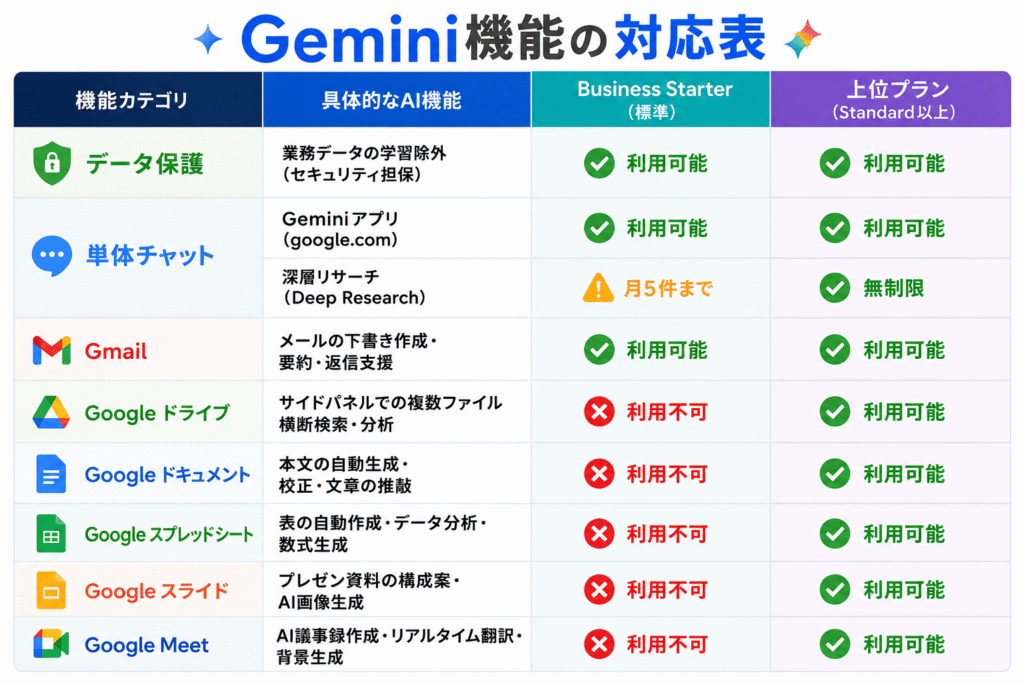
2026年の料金改定ではBusiness Starterで制限付きだったGemini AI機能が、全プランで基本的に利用できるようになりました。
最安のStarterでも、Gmail内でのメール要約・文章作成といったAI機能が標準で使えるようになりました。GoogleがAI機能をコア機能に組み込む方針へシフトしたためです。Standard以上ならドキュメント・スプレッドシート・スライド・ドライブ・Meet・Chatの全アプリでGeminiが使え、NotebookLMも1日20件まで利用できる(Starterは3件まで)。
つまり少人数チームでもAIによる議事録作成やメール対応の効率化を、以前より低いコストで体験できるようになりました。中小企業にとってAI活用のハードルが下がったタイミングとも言えます。具体的な業務でのGemini活用法はGoogle Workspace Geminiでブログ効率化ガイドで詳しく解説しています。
📌ポイントまとめ
✅.NotebookLMの上限も1日20件まで拡大された
7.中小企業がGoogle Workspaceを導入する5つのメリット
中小企業にとってのGoogle Workspace導入メリットとは、「限られた人員・予算でも大企業並みの業務基盤を持つことができる点」です。
①初期費用ゼロ:サーバー購入もライセンス一括購入も不要で、契約したその日から使い始められる。
②使い慣れたインターフェース:Gmailやカレンダーは個人利用経験者が多く、研修コストが低い。
③柔軟に拡張できる:契約後もアカウントを自由に追加・削除でき、繁忙期の増員にも対応しやすい。
④どこでもチーム連携:リモートやハイブリッド勤務でも、ドライブ・Meetで情報を一元化できる。
⑤セキュリティ標準装備:2段階認証やグループベースのポリシー管理が全プランに含まれる。
📌ポイントまとめ
✅.契約後も人数を柔軟に増減できるうえ、2段階認証など基本的なセキュリティ機能が全プランに標準装備
8.導入前に知っておきたい注意点・デメリット3つ
契約後に「思っていたのと違う」とならないよう事前に制約条件を押さえておきましょう。
①年間プランは途中解約に注意:契約期間中の解約や人数減は、原則として次回更新まで反映されない。
②独自ドメインが必要:会社のメールアドレスとして使うには、独自ドメインの取得または保有が前提になる。
③移行作業が発生する:既存メール・ファイルの移行作業が必要になる。10人以下なら、Google公式の無料移行ツールで対応できるケースが多い。
📌ポイントまとめ
✅.独自ドメインの準備も前提になるが、データ移行は小規模なら無料ツールで対応可能
よくある質問(FAQ)
Q1. Google Workspaceは1人でも契約できますか?
はい、1ユーザーから契約できます。個人事業主やフリーランスでも利用できます。
Q2. 無料のGmailとの違いは何ですか?
独自ドメインのビジネスメール、広告非表示、管理者による一元管理、セキュリティ機能が主な違いです
Q3. 何人からGoogle Workspaceを導入するのがおすすめですか?
明確な下限はありませんが、情報共有コストが増え始める5〜10人規模が導入検討の目安です。
Q4. Business StarterとStandardはどちらを選べばいいですか?
コスト重視で機能を絞るならBusiness Starter、Web会議の録画やストレージ容量を重視するならBusiness Standardがおすすめです。
Q5. 契約後にプランを変更できますか?
アップグレードはいつでも可能です。ダウングレードは次回の契約更新時に反映されます。
Q6. 年間プランと月払い、どちらがお得ですか?
長期利用が見込めるなら、年間プランのほうが月払いより約16%お得です。
Q7. 途中でユーザー数を増やせますか?
はい、いつでもアカウントを追加できます。段階的に人数を増やす導入方法もおすすめです。
Q8. 独自ドメインを持っていない場合はどうすればいいですか?
Google Workspaceの契約と同時に、新規でドメインを取得することも可能です。
Q9. セキュリティ面で中小企業が注意すべきことはありますか?
2段階認証の設定と、退職者アカウントの速やかな停止を徹底することが基本の対策です。
Q10. Gemini AIはすべてのプランで使えますか?
2026年の改定以降、Business Starterでも基本的なAI機能が使えます。フル活用したい場合はBusiness Standard以上がおすすめです。
まとめ|自社に合う人数・プランを見極めて今すぐ始めよう
今回はGoogle Workspaceを「何人から導入すべきか」を軸に、従業員規模別の判断基準からプラン比較、段階的な導入ステップまで解説しました。
結論として、5〜10名規模になったタイミングでStarterまたはStandardを検討し、管理者数名のトライアルからスモールスタートするのが、失敗しない導入の王道パターンと言えます。