【PR】この記事ではアフィリエイト広告を利用しています。

そう思っていませんか?
実はいま、ConoHa WINGを使えば最短10分でWordPressブログが開設できます。
この記事は「ブログを始めたいけど何から手をつければいいかわからない」
という方向けにまとめています。
読み終わる頃には、ブログ開設の全手順が頭に入り今日中にスタートできる状態になっていますよ!
1.この記事でわかること
この記事でわかること
・ブログ開設に必要な3つのもの(サーバー・ドメイン・WordPress)
・ConoHa WINGを使った最速セットアップ手順(ステップ形式)
・初心者がやりがちな失敗と回避策
・ブログ開設後にやるべき最初のアクション
2.WordPressとは?2026年でも選ばれる理由と基礎知識
1-1.WordPressの定義と仕組み
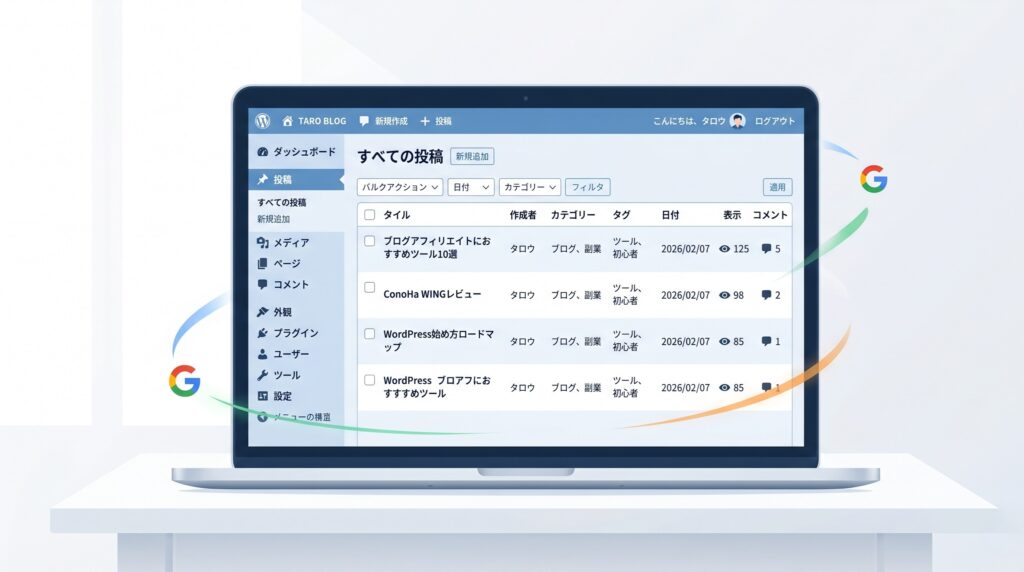
WordPressとは、ウェブサイトやブログを作るための無料のCMS(コンテンツ管理システム)です。
HTMLやCSSの知識がなくても、ワードソフトのような感覚で記事が書けます。
📊 参考データ
2025年時点でインターネット上のウェブサイトの約43%がWordPressで作られています(W3Techs調査)。
個人ブログから大手企業サイトまで幅広く使われている、世界標準のプラットフォームです。
1-2.ブログを始めるのに必要な3つのもの
「WordPressは無料じゃないの?」という声を聞きます。
WordPressのソフト自体は無料なのですがブログを公開するためには次の3つが必要です。
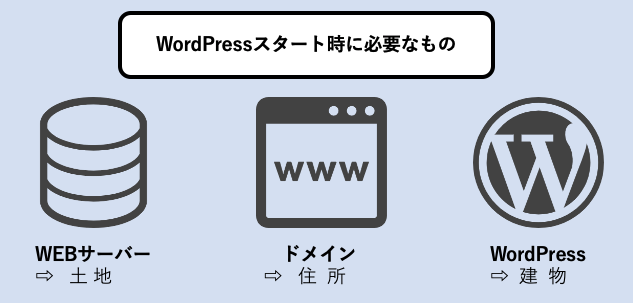
| 必要なもの | 役割 | 例 |
|---|---|---|
| レンタルサーバー | ブログのデータを保管・公開する場所 | 土地 |
| 独自ドメイン | ブログのURL(例:taroblog.work) | 住所 |
| WordPress | ブログを管理・更新するソフト | 建物 |
この3つをまとめて一気にセットアップできるのが、
ConoHa WINGの「WordPressかんたんセットアップ」機能です。
だから初心者でも10分でブログが開設できるんですね。
1-3.無料ブログ(Ameba・はてな)とWordPressの違い
「Amebaブログや無料サービスじゃダメなの?」と思う方もいるでしょう。
無料サービスとWordpressの大きな違いを3点だけ挙げます。
1.資産になる:WordPressは自分のサーバーにデータがあるため、サービス終了の影響を受けない。
2.収益化しやすい:Googleアドセンスやアフィリエイトの設置が自由。
3.SEOに強い:カスタマイズの自由度が高く、検索上位を狙いやすい。
もし本気でブログで収益を上げたいなら、最初からWordPressをおすすめします。
2.WordPressブログの始め方・具体的な手順【2026年最新版】
ここがこの記事のメインです!ConoHa WINGを使った最速セットアップを、画面操作レベルで丁寧に解説します。
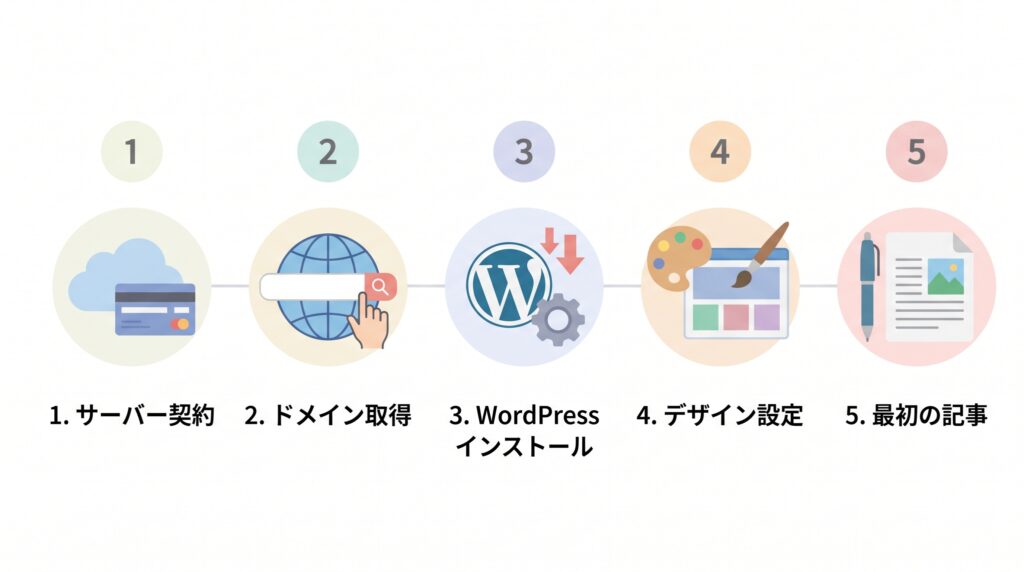
STEP 1:ConoHa WINGに申し込む
まずConoHa WING公式サイトへアクセスし、「今すぐ申し込む」をクリック。
メールアドレスとパスワードを入力してアカウントを作成します。
💡 おすすめプランはこれ!
- プラン:WINGパック ベーシック
- 契約期間:12ヶ月(コスパ最強)
- 月額料金:キャンペーン時で月額660円〜(通常料金から最大55%OFF)
9割の人はベーシックプランで十分です。個人ブログであれば、月間数十万PVでも問題なく動きます。
▼ キャンペーン中に今すぐ申し込む(5/11まで)▼
STEP 2:WordPressかんたんセットアップを使う
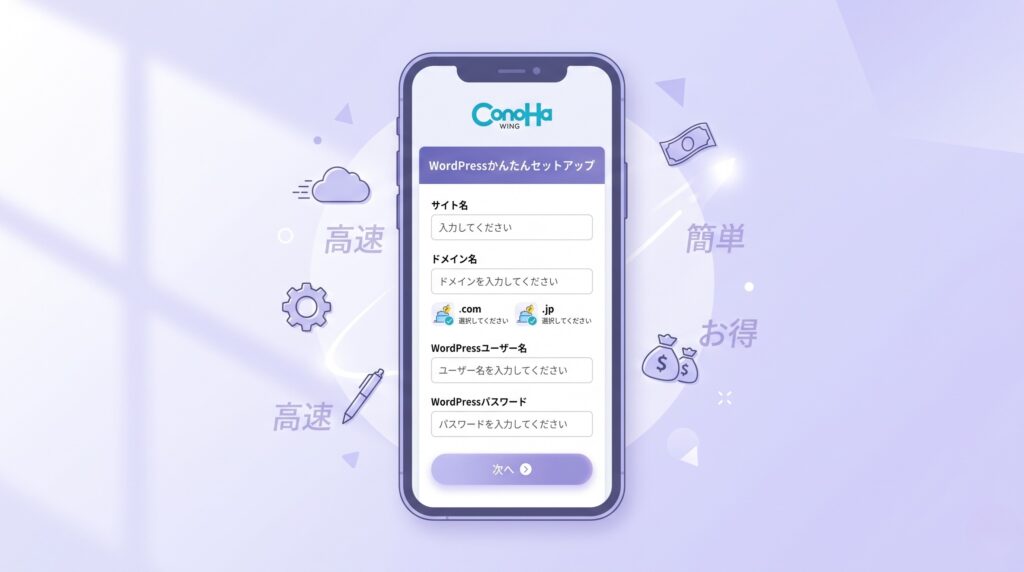
ConoHa WINGには「WordPressかんたんセットアップ」という神機能があります。
申し込みの画面でそのまま以下を設定できます。
- サイト名:ブログの名前(後から変更可)
- WordPressユーザー名・パスワード:管理画面ログインに使う
- テーマ:初期は「Cocoon(無料)」がおすすめ
⚠️ このセットアップはWINGパック初回申し込み時のみ利用可能です。後から追加もできますが、最初に設定するのが一番スムーズです。
STEP 3:独自ドメインを取得する
セットアップ画面の中で、ドメイン(ブログのURL)を決めます。
ドメインの決め方のコツ:
- 自分のニックネームやブログテーマを入れる(例:
taroblog.work) - なるべく短く・覚えやすく
.comか.netだと信頼感◎
💰 お得情報:WINGパック契約中は独自ドメインが最大2つ永久無料。ドメイン代(通常年間1,000〜2,000円)がずっとタダになります。
STEP 4:SSL(https化)を設定する
サイトのセキュリティを高める「SSL設定」は、ConoHa WINGなら自動で行われます。
URLがhttp://ではなくhttps://になっていればOKです。
Googleはhttpsのサイトを優遇する傾向があるので、SEO的にも必須の設定です。
STEP 5:WordPressにログインして初期設定をする
申し込み完了後WordPressの管理画面URLにアクセスします。
https://あなたのドメイン/wp-admin/
管理画面に入ったら、最初にやるべき初期設定は次の5つです。
1.パーマリンク設定:記事URLの形式を決める(投稿名推奨)
2.不要なプラグインの削除:最初から入っているプラグインを整理
3.必須プラグインの導入:SEO対策(Yoast SEO等)・セキュリティ・バックアップ
4.テーマのカスタマイズ:ブログのデザインを整える
5.お問い合わせフォームの設置:Contact Form 7などで設置
📌 参考リンク(外部)
- WordPress公式日本語サイト:ja.wordpress.org
- WordPress.org日本語フォーラム:ja.forums.wordpress.org
▼ 今すぐConoHa WINGでWordPressをスタート▼
3.初心者がハマりやすい失敗例と回避策
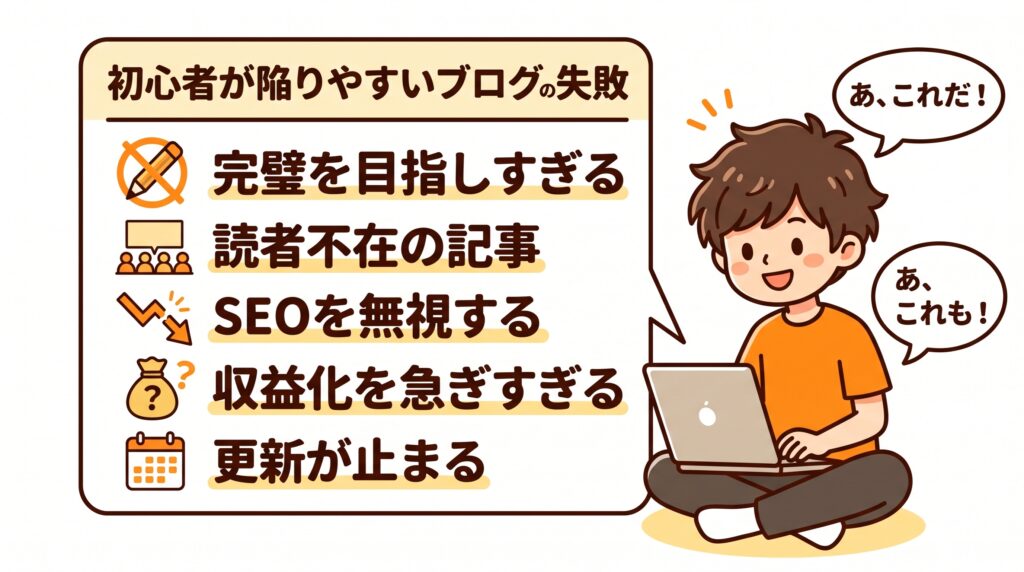
ブログを始めた人の多くが最初につまずくポイントがあります。
事前に知っておくだけで、無駄な時間を大幅に節約できます☝️
❌ 失敗1:ドメイン名を後から変えようとする
ドメインはブログの「住所」。一度決めて記事を書き始めると途中で変えるとSEO的に大きなダメージを受けます。
✅ 解決策:時間をかけて決めすぎず、シンプルで長く使えそうな名前を選ぶ。完璧を求めすぎない。
❌ 失敗2:プラグインを入れすぎてサイトが重くなる
「便利そう」と思ってプラグインを入れまくるとページの表示速度が低下します。
Googleはページ速度をランキング要因の一つとしているので、SEOにも悪影響です。
✅ 解決策:プラグインは必要最小限(10個以内)に抑える。定期的に不要なものを削除する。
📊 参考:GoogleのPageSpeed Insightsによると、ページが3秒以上かかると53%のユーザーが離脱するとされています。(Think with Google)
❌ 失敗3:最初から完璧なデザインを目指しすぎる
デザインにこだわりすぎて、記事が全然書けない……という人が多いです。
ブログは「中身(コンテンツ)」が命。デザインは後からいくらでも変えられます。
✅ 解決策:最初の1ヶ月は「記事を10本書くこと」を最優先にする。デザインは記事が揃ってから整える。
❌ 番外編:安価すぎるサーバーを選ぶ
表示速度が遅いサーバーを使うとSEOで不利になるだけでなく読者のストレスにも直結します。
✅ 解決策:ConoHa WINGは自社調べで国内最速クラス。
ベーシックプランでも十分な速度が出るため、コストとパフォーマンスのバランスが取れています。
まとめ|今日からWordPressブログを始めよう
この記事で解説した内容を振り返りましょう!
・WordPressは世界シェアNo.1のCMSで、収益化・SEOに最適
・ブログ開設に必要なのは「サーバー・ドメイン・WordPress」の3つ
・ConoHa WINGのかんたんセットアップを使えば最短10分で開設できる
・初期設定はパーマリンク・プラグイン・テーマの3点を優先
・よくある失敗は「ドメイン変更・プラグイン過多・デザインこだわりすぎ」
🚀 次のアクション:今すぐ始めてみよう
ブログの開設自体は本当にシンプルです。この記事を読み終えたあなたなら、今日中に始められます。
ConoHa WINGのキャンペーンは不定期で変わります。
お得な今のうちに申し込みするのがベストタイミングですよ!
【タロウのブログ友達紹介特典】
最後まで読んでいただきありがとうございます。「これからConoHaサーバーででブログをスタートしたい!」と思っていただいた方には、
特別に友達紹介キャンペーンのURLを発行します。
紹介特典は「初回お支払い料金が5,000円割引き」なのでかなりお得にスタート切れますよ!
尚、申込方法は下記条件をご確認の上こちらのボタンをクリック
・ご紹介URLからのお申込み(有効期限6日)
・新しくConoHaへご登録、かつConoHaWING WINGパック12ヶ月以上のプラン)のお申込み
※すでにConoHaアカウントをお持ちの方のお申し込みは適用外となります。
※その他のサービス、プランについては適用外となります。
\これはうれしい初期費用5,000円OFF!/
📚 次に読んでほしい記事
ブログを開設したら、次は「収益化」に向けて動き出しましょう!