
ここからリライト
【PR】この記事ではアフィリエイト広告を利用しています。
AFFINGER6を買ったものの、管理画面の項目が多すぎて、どこから設定すればいいか手が止まっていませんか?
AFFINGER6の初期設定は「子テーマの有効化→パーマリンク→SSL→AFFINGER管理の初期保存」など7ステップで初心者でも1時間ほどで終わります。
この記事では、買ったばかりの方が最初にやる設定だけを、順番どおりに解説します。
この記事でわかること
✅.「AFFINGER管理」で最初に確認する3つの項目
✅.初心者がやりがちなNG設定5つと直し方
✅.設定が反映されない時のチェック手順
✅.初心者がよく迷う12の質問への答え
これからAFFINGER6を買う方へ
▶︎AFFINGER6(公式サイト)を見てみる
執筆:タロウ(TARO BLOG運営・ブログ歴5年以上)。最終更新日は記事上部の日付を見てください。
1. AFFINGER6の初期設定とは?初心者が最初にやる理由
AFFINGER6の初期設定とは、テーマを有効化した直後に、URLの形・セキュリティ・計測・テーマ設定の土台を整える作業のことです。記事を書き始めてから変えると、URLが変わったりデザインが崩れたりして手直しが増えるため、記事を書く前に済ませます。


1-1. AFFINGER6の初期設定7ステップ一覧
| 順番 | やること | 場所 | 目安時間 | 後から変えにくさ |
|---|---|---|---|---|
| 1 | 子テーマ(AFFINGER Child)を有効化 | 外観 > テーマ | 5分 | 高 |
| 2 | パーマリンクを「投稿名」にする | 設定 > パーマリンク | 3分 | 高 |
| 3 | サイトURLをhttpsに統一 | 設定 > 一般 | 5分 | 高 |
| 4 | AFFINGER管理で初期保存 | AFFINGER管理 | 3分 | 中 |
| 5 | Google連携(アナリティクス・サーチコンソール) | AFFINGER管理 > Google・広告 / AMP | 15分 | 中 |
| 6 | SNS・OGPの設定 | AFFINGER管理 > SNS / OGP | 10分 | 低 |
| 7 | プラグインを必要なものだけにする | プラグイン | 15分 | 低 |
合計の目安は約1時間です。
📌ポイントまとめ
✅.パーマリンクとURLのhttps化は後から変えにくいので最優先
✅.7ステップ・約1時間で終わる
2. AFFINGER6の初期設定【7ステップで完了】
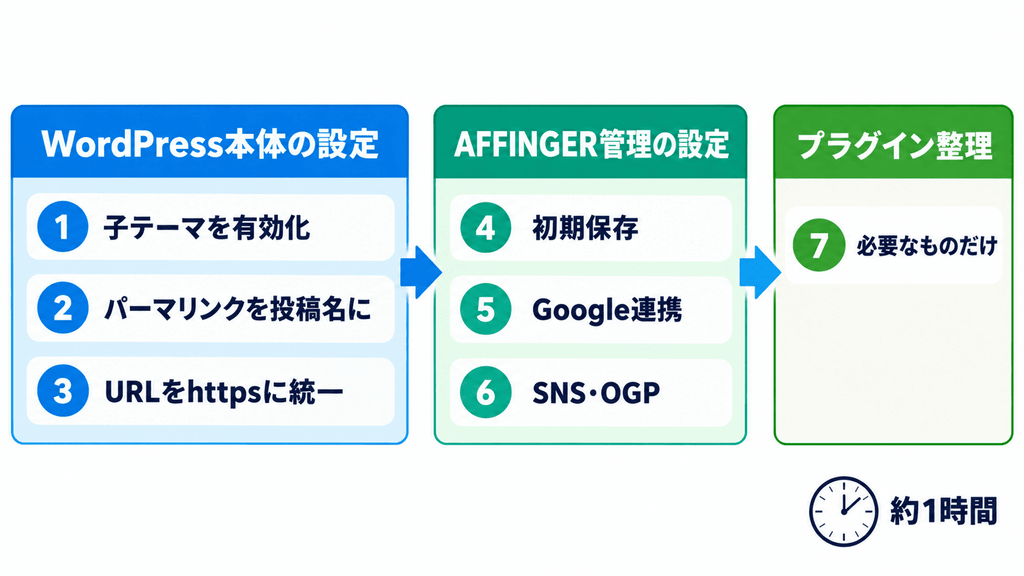
AFFINGER6の初期設定は、WordPress本体の設定(ステップ1〜3)とAFFINGER管理の設定(ステップ4〜6)、プラグイン整理(ステップ7)の3つに分かれます。上から順番に進めてください。
2-1. ステップ1:子テーマ(AFFINGER Child)を有効化する
AFFINGER6を購入すると、ダウンロードファイルの中に親テーマ「affinger.zip」と子テーマ「affinger-child.zip」が入っています。
- 「外観」>「テーマ」>「新規追加」>「テーマのアップロード」で、affinger.zipをアップロード(有効化はしない)
- 続けてaffinger-child.zipをアップロードし、子テーマの方を有効化する
親テーマを直接有効化すると、テーマを更新したときに自分で加えたCSSなどが消えます。子テーマで運用すれば、親テーマを更新しても変更が残ります。
2-2. ステップ2:パーマリンクを「投稿名」にする
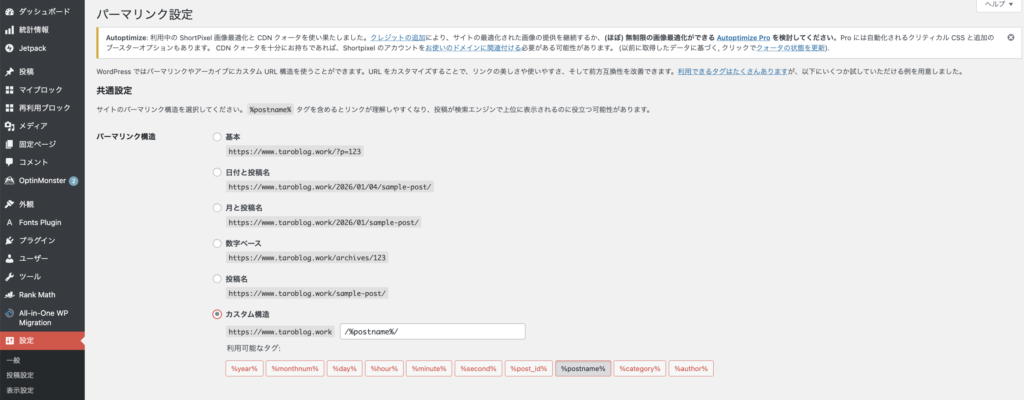
「設定」>「パーマリンク」で「投稿名」を選んで保存します。記事ごとに「/affinger6-settings/」のような英単語のURLを付けられるようになります。
日本語のままのURLは、SNSで共有したときに「%E3%81%82…」のような長い文字列になります。記事を書くときは、URL(スラッグ)を半角英数字とハイフンで付けましょう。
2-3. ステップ3:サイトURLをhttpsに統一する
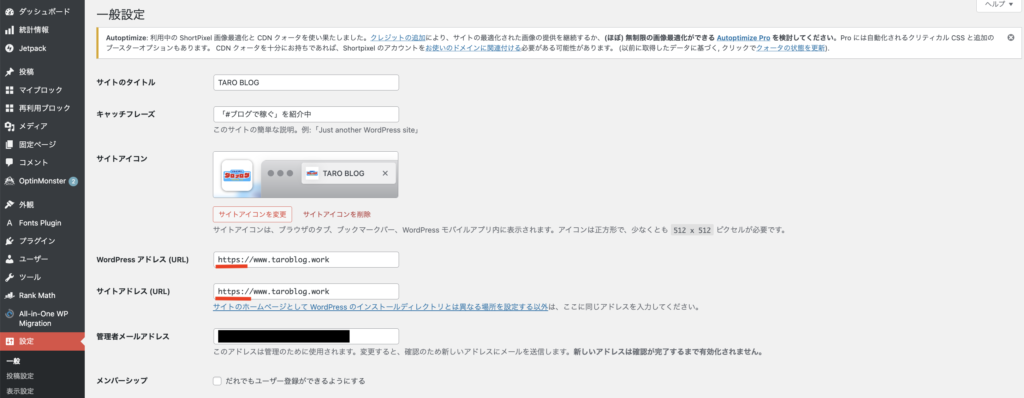
「設定」>「一般」の「WordPressアドレス(URL)」と「サイトアドレス(URL)」を、両方とも「https://〜」にします。
先にサーバー側で無料SSLを有効にしておくのが条件です。SSLが有効になる前に変更すると、管理画面に入れなくなることがあります。
2-4. ステップ4:「AFFINGER管理」で初期保存をする
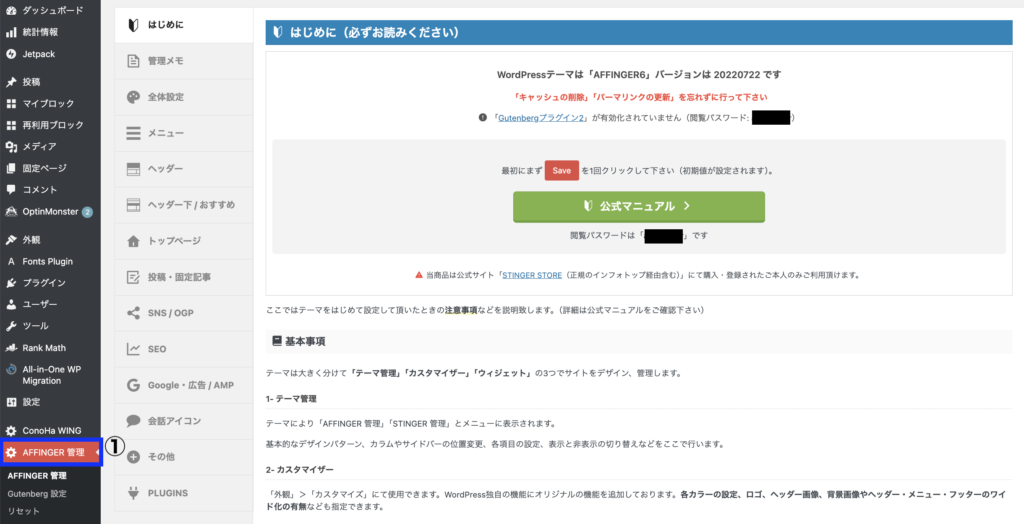
管理画面の左メニューにある「AFFINGER管理」を開き、何も変えずに一番下の「Save」を押します。これがAFFINGER6でいう「初期保存」です。
初期保存をしないと、テーマの設定値がデータベースに書き込まれず、デザインや一部の機能が正しく表示されないことがあります。
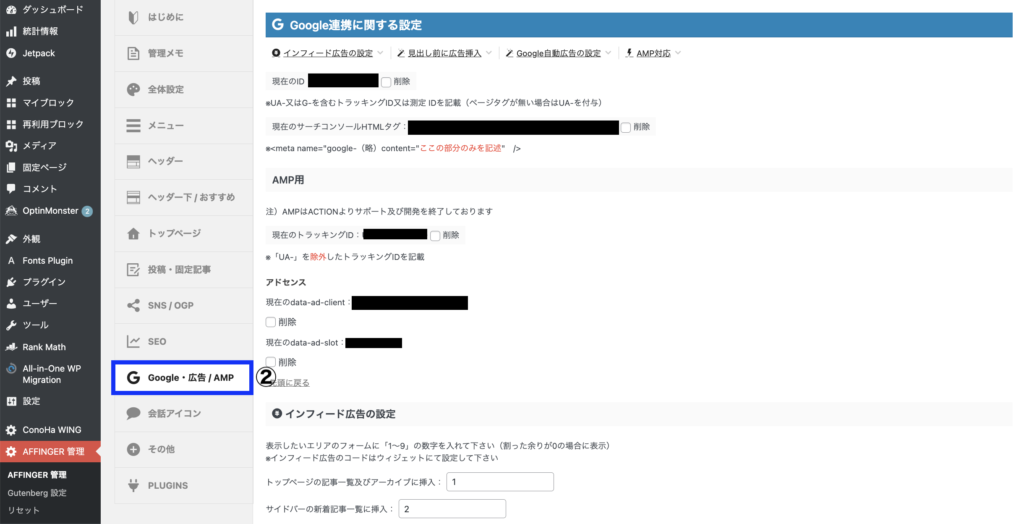
2-5. ステップ5:Google連携(アナリティクス・サーチコンソール)
「AFFINGER管理」>「Google・広告 / AMP」に、Googleアナリティクスの測定ID(G-から始まるID)とサーチコンソールの確認コードを入れます。
この2つは、記事を書き始める前に入れておきましょう。後から入れても過去のデータはさかのぼって取れません。
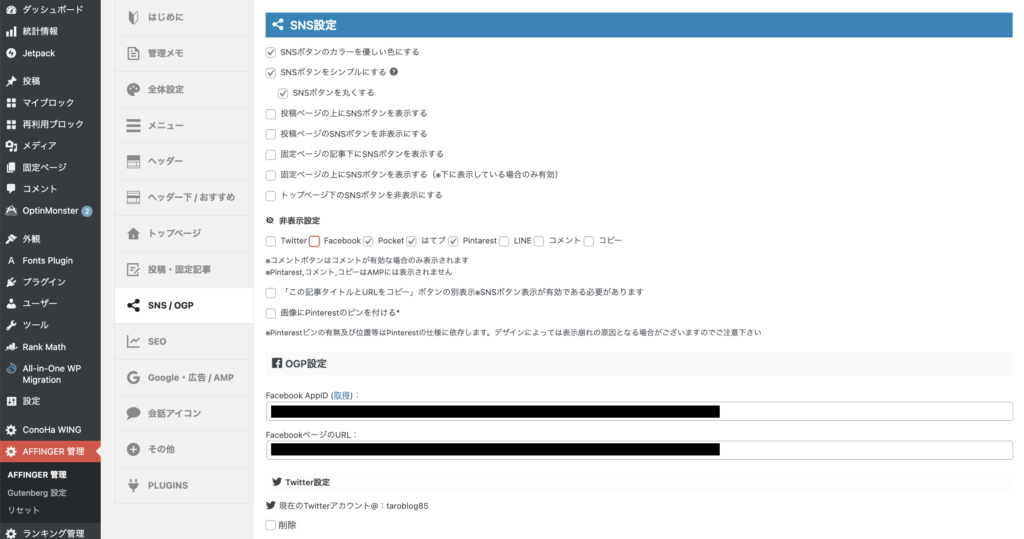
2-6. ステップ6:SNS・OGPの設定
「AFFINGER管理」>「SNS / OGP」で、XなどのSNSアカウントのURLと、記事をシェアしたときに出る画像(OGP)の設定をします。
OGPを設定しておくと、記事のURLをXに貼ったときにアイキャッチ画像付きで表示されます。
2-7. ステップ7:プラグインを必要なものだけにする
AFFINGER6は目次や装飾などの機能がテーマに入っているため、同じ機能のプラグインは入れなくて大丈夫です。プラグインは10個前後を目安にし、機能が重なるものは削除します。
| 種類 | 入れるか | 理由 |
|---|---|---|
| Gutenberg用プラグイン(st-blocks) | 入れる | AFFINGER6のブロック装飾を使うため(購入ファイルに同梱) |
| バックアップ系 | 入れる | 設定ミスや更新失敗から戻せるようにするため |
| スパム対策系 | 入れる | コメント欄のスパム対策 |
| 目次プラグイン | 基本は不要 | 目次機能と重なるため |
| SEO総合プラグイン | 基本は不要 | AFFINGER6の記事ごとのSEO設定と重なるため |
📌ポイントまとめ
✅.AFFINGER管理は何も変えずに一度「Save」を押す
✅.テーマと機能が重なるプラグインは入れない
3. AFFINGER管理で必ず確認する3つの項目
「AFFINGER管理」はAFFINGER6のデザイン・SEO・広告などの設定をまとめた専用の管理画面です。項目は多いですが、初心者が最初に見るのは次の3つで十分です。
| メニュー | 確認すること |
|---|---|
| Google・広告 / AMP | 測定IDとサーチコンソールの確認コードが入っているか |
| 投稿・固定記事 | 関連記事・著者情報・更新日の表示をどうするか |
| SNS / OGP | SNSのURLとOGP画像が設定されているか |
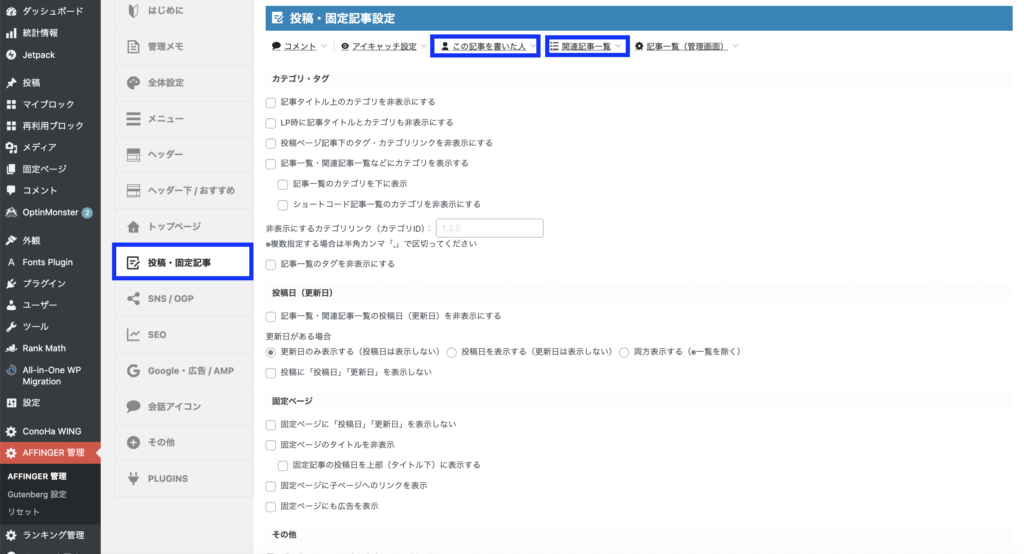
「投稿・固定記事」では、記事の更新日を表示する設定にしておくのがおすすめです。読者が「いつの情報か」をすぐに確認できます。
📌ポイントまとめ
✅.更新日は表示する設定にする
✅.それ以外の項目は記事を書きながら少しずつ触ればよい
4. AFFINGER6初心者がやりがちなNG設定5つ
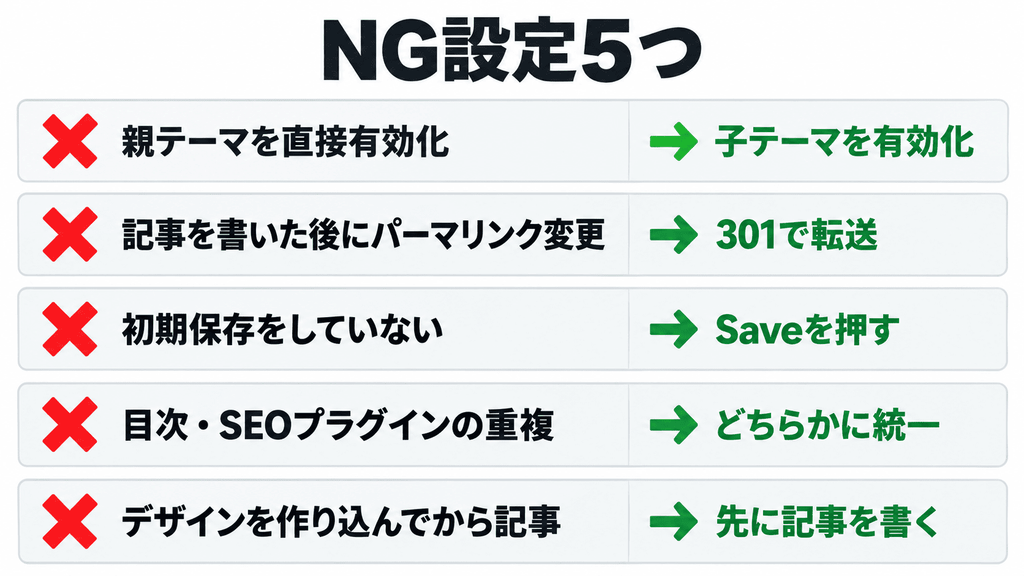
AFFINGER6のNG設定とは、あとで直すのに手間がかかったり、表示や計測が正しくできなくなったりする設定のことです。ボクがよく相談される5つをまとめました。
| NG設定 | 起きること | 直し方 |
|---|---|---|
| 親テーマを直接有効化 | テーマ更新でカスタマイズが消える | 子テーマを有効化し、変更を子テーマ側へ移す |
| 記事を書いた後にパーマリンクを変更 | 今までのURLがすべて404になる | リダイレクト設定(301)で旧URLを新URLへ転送する |
| 初期保存をしていない | デザインや一部機能が正しく出ない | AFFINGER管理で「Save」を押す |
| 目次・SEOプラグインを重ねて入れる | 目次が2つ出る、設定が二重になる | どちらか一方に統一する |
| デザインを作り込んでから記事を書く | 記事が増えないまま時間が過ぎる | デザインはテンプレートのまま、まず10記事書く |
📌ポイントまとめ
✅.パーマリンクを変えた時は301リダイレクトで旧URLを転送する
✅.デザインより先に記事を書く
AFFINGER6でブログを始めるなら
AFFINGER6(公式サイト)でチェックする▶
5. AFFINGER6のデザイン設定は「読みやすさ」だけ決めればよい

AFFINGER6のデザイン設定は、テンプレート(着せ替え)を選んでから、文字の大きさ・色・余白を整える作業です。初心者のうちは次の3点だけ決めれば十分です。
- 本文の文字サイズを16px以上にする(スマホで読みやすくするため)
- メインカラーは1色、強調色は1色までにする
- ボタンの色は本文の色と違う目立つ色にする
📌ポイントまとめ
✅.本文は16px以上
✅.色はメイン1色+強調1色まで
6. AFFINGER6の記事装飾(ブロック)の使い方

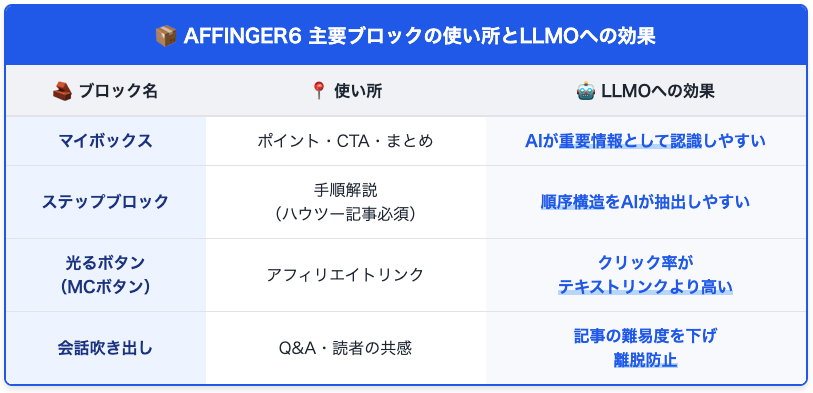
AFFINGER6の記事装飾とは、ボックス・吹き出し・ボタン・ステップなど、記事を読みやすくする部品のことです。Gutenberg用プラグイン(st-blocks)を入れると、ブロックエディターから選んで使えます。
| 装飾 | 使う場面 |
|---|---|
| マイボックス | 要点・注意点・この記事でわかること |
| 会話吹き出し | 読者の疑問と答え |
| ボタン(光るボタン) | 公式サイトや申込みページへの案内 |
| ステップ | 手順の説明 |
装飾は1つの見出しの中で2種類までにすると、読みにくくなりません。
📌ポイントまとめ
✅.ボックスは要点、吹き出しは疑問、ボタンは案内に使う
✅.1つの見出しで装飾は2種類まで
7. AFFINGER6の収益化につながる設定

【AFFINGER6の収益化設定】とは、広告やアフィリエイトリンクを記事内・ウィジェット・ランキングに配置するための機能を整えることです。初期設定が終わり、記事が10本ほどたまってから触れば十分です。
- Googleアドセンスの自動広告:「AFFINGER管理」>「Google・広告 / AMP」にコードを入れる
- ウィジェット:「外観」>「ウィジェット」でサイドバーにバナーを置く
- ランキング:「AFFINGER管理」>「ランキング管理」で比較記事用のランキングを作る
📌ポイントまとめ
✅.アドセンスのコードはGoogle・広告 / AMPに入れる
✅.比較記事にはランキング管理を使う
8. AFFINGER6の設定が反映されない時の対処法
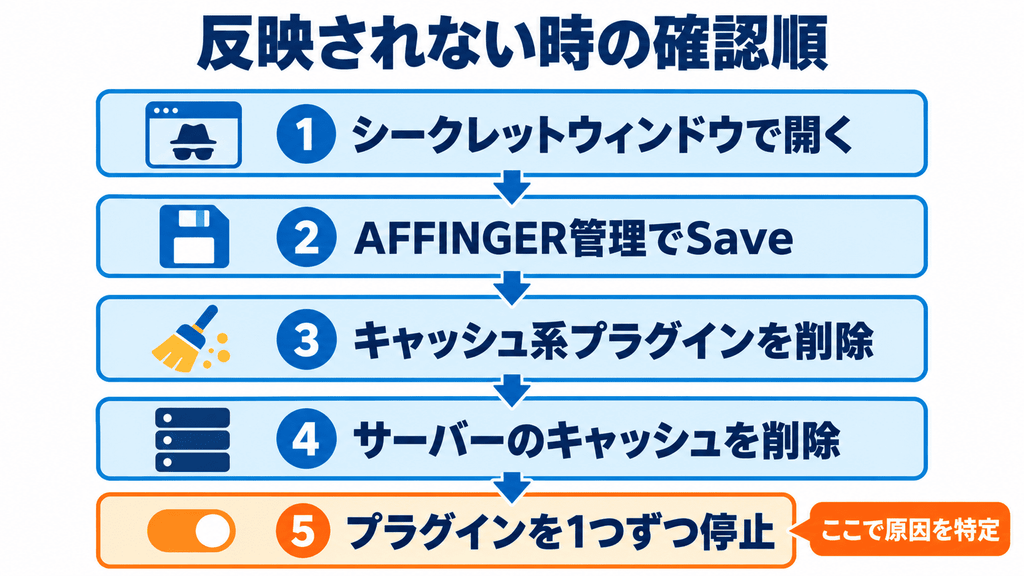
AFFINGER6の設定が反映されない原因の多くは、ブラウザやキャッシュ系プラグインに古い表示が残っていることです。次の順番で確認してください。
1.シークレットウィンドウでサイトを開き直す
2.「AFFINGER管理」で「Save」を押したか確認する
3.キャッシュ系プラグインのキャッシュを削除する
4.サーバーのキャッシュ機能を使っている場合は、サーバーの管理画面からキャッシュを削除する
5.それでも直らない場合は、プラグインを1つずつ停止して原因を探す
📌ポイントまとめ
✅.次にキャッシュを削除する
✅.最後にプラグインを1つずつ停止して切り分ける
9. AFFINGER6の初期設定でよくある質問(FAQ)

ここでは、AFFINGER6の初心者からよく聞かれる質問に一問一答で答えます。
Q1. AFFINGER6の初期設定にはどのくらい時間がかかりますか?
この記事の7ステップなら約1時間です。デザインの作り込みは含みません。
Q2. 子テーマは必ず使う必要がありますか?
CSSやファイルを自分で編集する予定があるなら使いましょう。親テーマを更新したときに変更が消えるのを防げます。公式も、子テーマを使わない場合はインストール不要としています。
Q3. AFFINGER6の「初期保存」とは何ですか?
「AFFINGER管理」を開き、何も変えずに「Save」を押すことです。テーマの設定値が保存され、表示が安定します。
Q4. AFFINGER6は複数のサイトで使えますか?
使えます。公式の規約では、購入した本人が所有するサイトなら複数で利用できます。他人への譲渡や再配布はできません。
Q5. 無料テーマから乗り換えても大丈夫ですか?
乗り換えられます。ただし前のテーマ独自のショートコードや装飾は表示されなくなるので、乗り換え後に主要記事を1本ずつ確認してください。
Q6. パーマリンクを後から変えるとどうなりますか?
既存記事のURLが変わり、前のURLは404になります。変える場合は、旧URLから新URLへ301リダイレクトを設定してください。
Q7. SEOプラグインは入れたほうがいいですか?
基本は不要です。AFFINGER6は記事ごとにタイトル・メタディスクリプション・noindexを設定できるため、機能が重なります。
Q8. Googleアナリティクスはどこに設定しますか?
「AFFINGER管理」>「Google・広告 / AMP」に測定IDを入れます。
Q9. AFFINGER6は初心者でも使えますか?
使えます。設定項目は多いですが、最初に必要なのはこの記事の7ステップだけです。残りは記事を書きながら覚えれば間に合います。
Q10. SWELLとAFFINGER6はどちらがいいですか?
直感的に操作したい方はSWELL、記事ごとのSEO設定やランキングなど収益化の機能を細かく使いたい方はAFFINGER6が向いています。
Q11. 設定を変えたのにサイトに反映されません。
シークレットウィンドウで確認し、キャッシュを削除してください。詳しくは8章の手順を見てください。
Q12. AFFINGER6の価格や購入特典はどこで確認できますか?
公式の販売ページで確認できます。価格や特典は変わることがあるので、購入前に必ず公式ページを見てください。
まとめ:AFFINGER6の初期設定は1時間で終わらせて、記事を書こう
AFFINGER6の初期設定は、後から変えにくいものから順に7ステップで進めれば、初心者でも約1時間で終わります。
この記事のまとめ
✅.パーマリンクは「投稿名」、サイトURLはhttpsに統一
✅.AFFINGER管理は何も変えずに一度「Save」
✅.Google連携とSNS・OGPは記事を書く前に済ませる
✅.プラグインはテーマと機能が重ならないものだけ
設定が終わったら、デザインを作り込む前にまず記事を書き始めましょう。
AFFINGER6をまだ持っていない方へ
AFFINGER6(公式サイト)でチェックする▶
まだWordPressブログを作っていない方は、先にサーバーを用意しましょう。ボクはConoHa WINGを使っています。
ConoHa WINGの公式サイトを見る▶
