[PR]アフィリエイト広告を利用しています。
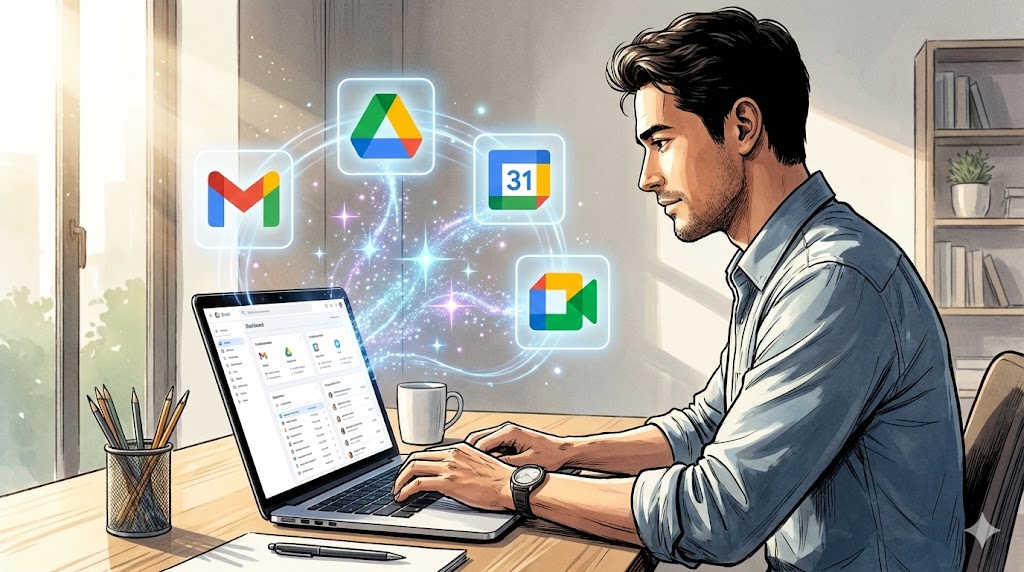


個人事業主としてビジネスが軌道に乗ってくると、必ず直面するのが「IT環境の整備」という課題です。
特に、毎日のように使うメールやカレンダー、ファイル管理ツールの使い勝手は、あなたの売上や信用に直結します。
この記事では、多くの個人事業主が抱える悩みを解決するためのツール
「Google Workspace」について、料版との決定的な違いや導入すべき理由、最新のAI活用術、
そして当サイト限定の「初年度10%OFFプロモーションコード」を含めて徹底解説します。
この記事でわかること
・個人事業主が無料Gmailを卒業してGoogle Workspaceを導入すべき決定的な理由
・「月額680円〜」で得られる社会的信用とセキュリティの具体的なメリット
・無料版と有料版の機能・容量・サポートの徹底比較
・【新常識】GoogleのAI「Gemini」を使って、事務作業を劇的に自動化する方法
・今日から始められる導入手順と、当サイト限定の10%OFFクーポン
1. なぜ「稼ぐ個人事業主」はGoogle Workspaceを選ぶのか?
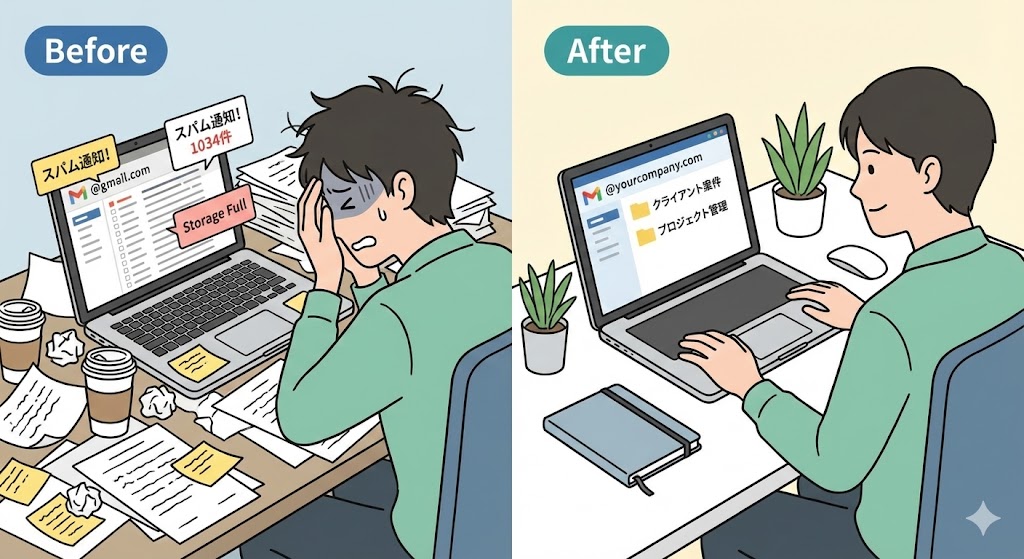
結論から言うと、「信頼」と「時間」をお金で買うためです。
無料のGmailは非常に優秀ですが、あくまで「個人利用」を想定して作られています。
一方、Google Workspaceは「ビジネス利用」に特化して設計されています。
月額数百円の投資で、あなたのビジネスは以下のように変わります。
① 「脱・素人感」独自ドメインで信頼を獲得する
名刺交換をした際や、請求書を送付した際、メールアドレスが @gmail.com だと、
どうしても「個人の副業感」や「セキュリティへの意識の甘さ」を感じてしまうクライアントもいます。
Before: ⚫︎⚫︎⚫︎⚫︎⚫︎⚫︎@gmail.com
After: contact@⚫︎⚫︎⚫︎⚫︎⚫︎⚫︎.com
Google Workspaceを使えば、使い慣れたGmailの画面・操作感はそのままで
独自ドメイン(屋号やブランド名)でメールのやり取りができます。
これは、法人化を目指す際や大手企業と取引口座を開く際に大きなプラス材料となります。
② 公私混同を解消し、経理と脳内をクリアにする
プライベートのAmazonの購入履歴と、ビジネスのサーバー代の領収書メールが同じ受信トレイに混ざっていませんか?
Google Workspaceで「仕事専用アカウント」を持つことで、以下のようなメリットが生まれます。
1.経理の効率化: 確定申告時に、仕事用アカウントを検索するだけで経費の漏れを防げます。
2.情報漏洩リスクの低減: 誤ってプライベートな写真をクライアントに送ってしまう等のミスを防げます。
3.スイッチの切り替え: Chromeブラウザの「プロファイル切り替え」を使えば、休日には仕事の通知を一切見ない設定も可能です。
③ セキュリティ対策への回答を持てる
「御社のセキュリティ対策はどうなっていますか?」と聞かれた時、無料版ユーザーは言葉に詰まります。
一方で、Google Workspaceユーザーならこう答えられます。
”「法人向けのGoogle Workspaceを導入し、2段階認証の徹底や、共有ファイルのアクセス権限管理を行っています。
また、データはSLA(サービス品質保証)に基づき厳重に管理しています。」”
この一言が言えるだけで、コンプライアンスに厳しい企業との契約ハードルが下がります。
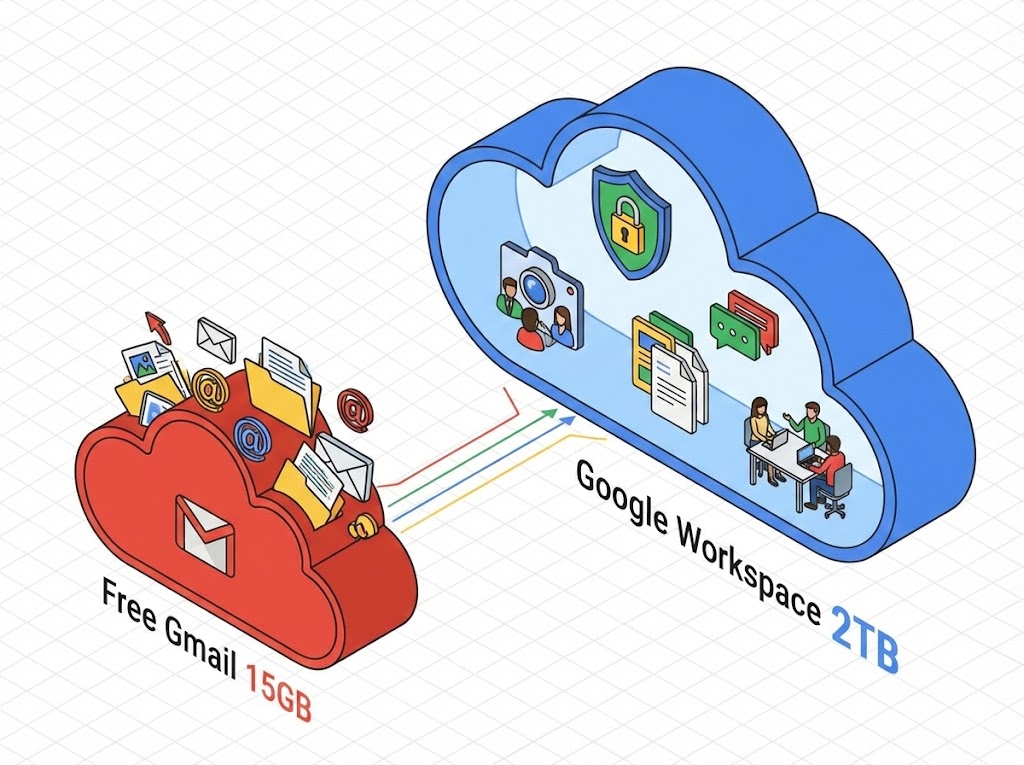
2. 無料版Gmail vs 有料版Google Workspace 徹底比較

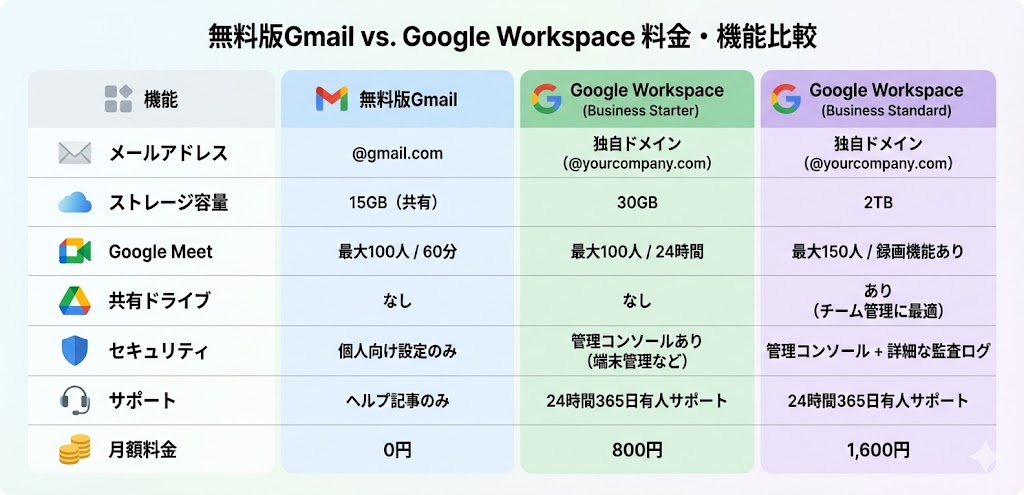
個人事業主におすすめのプランは?
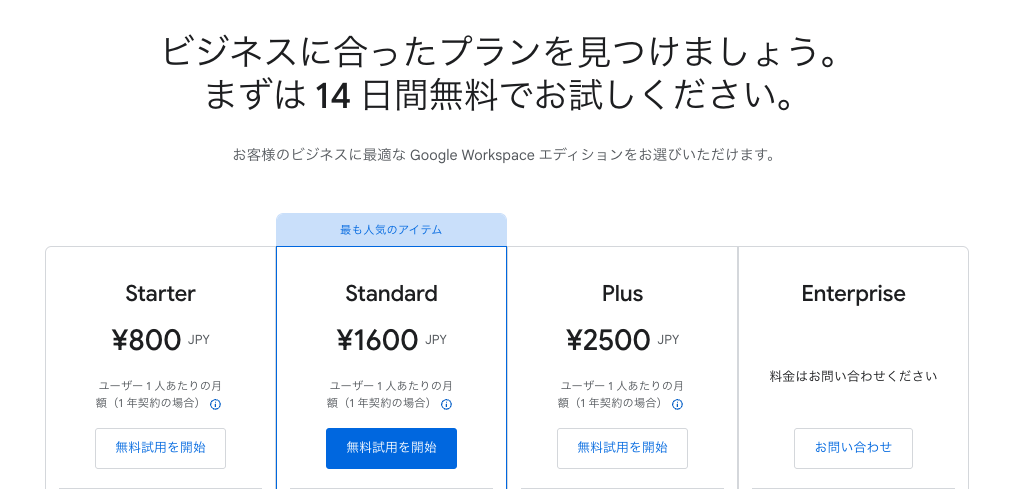
※料金はプラン改定や為替により変動する可能性があります。
◎.1人で活動、テキストベースの仕事: Business Starter(月額800円)で十分です。
◎.動画・画像を扱う、またはアシスタントがいる: Business Standard(月額1,600円)が推奨です。
2TBの容量と「共有ドライブ(チームフォルダ)」、そして「Meetの録画機能」が非常に強力です。
3. 個人事業主が活用すべき「隠れた神機能」3選
単に「メールと容量」だけではありません。
Google Workspaceには、個人事業主の秘書代わりになる機能が備わっています。
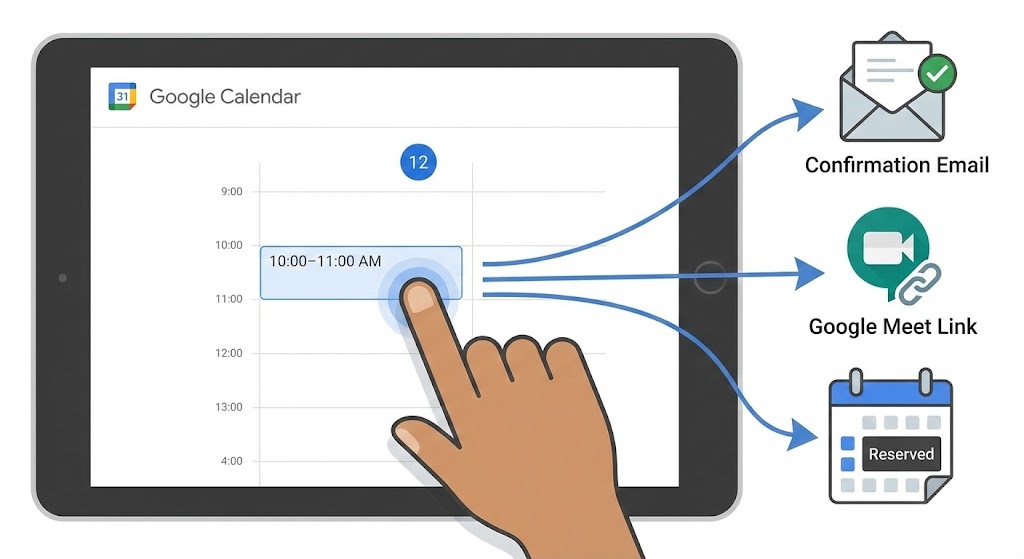
① Googleカレンダー「予約スケジュール」
これは、有料版(※Business Standard以上)で使える、日程調整ツールのような機能です。
「来週の空いている時間を教えてください」と言われた時、
自分のカレンダーの空き枠を自動で提示するURLを発行し相手に選んでもらうだけで予約が完了します。
・ダブルブッキングを自動で防止。
・ZoomやGoogle MeetのURLを自動発行。
・リマインドメールも自動送信。
これだけで、月額料金の元が取れるほどの手間が削減できます。
② 共有ドライブ(Business Standard以上)
通常のGoogleドライブ(マイドライブ)は、ファイル作成者が所有権を持ちます。
しかし、「共有ドライブ」はチーム(組織)が所有権を持ちます。
外部のライターやデザイナーと協業する場合、共有ドライブに招待すれば誰かが抜けてもファイルが消えることはありません。
プロジェクトごとの資料管理が劇的に楽になります。
③ ドライブのデスクトップ版アプリ
PCに「Googleドライブ」をインストールすれば、外付けHDDのような感覚でクラウド上のファイルを扱えます。
PCのSSD容量を圧迫せず数テラバイトのデータを直接編集・保存できるため、
PCのスペックに依存せずに大容量データを扱えます。
4. 【新常識】GoogleのAI「Gemini」で一人社長の業務を加速させる
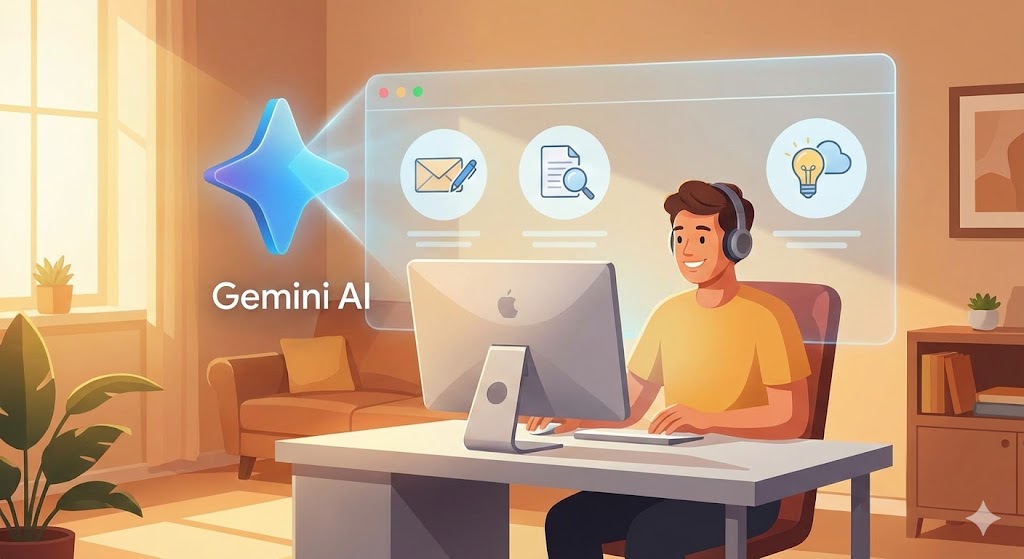
ここが最新の重要ポイントです。Google Workspace(特にBusiness Standard以上のプラン)を導入すると、
Googleの強力な生成AI「Gemini 」を業務に統合することが可能になります。
(※別途アドオン契約が必要な場合がありますが、その価値は計り知れません)
個人事業主は「何でも屋」になりがちですが、Geminiはあなたの優秀な「AIアシスタント」になります。
Geminiで実現できる「未来の働き方」
1. Gmailで「返信の下書き」を1秒で作成
忙しい時に届く長文のメール。
Geminiに「このメールに対して、丁寧に断る返信案を書いて」と指示するだけで、
完璧なビジネスメールの下書きが瞬時に完成します。
あなたは微調整して送信ボタンを押すだけです。
2. Googleドキュメントで「提案書」をゼロから作成
「〇〇業界向けのWeb制作提案書の構成案を考えて」と依頼すれば、たたき台を数秒で作成してくれます。
真っ白な画面の前で悩む時間がなくなります。
また、作成した文章の「校正」や「トーンの変更(もっと熱意を込めて、など)」も自由自在です。
3. Googleスプレッドシートで「データ整理」を自動化
顧客リストやアンケート結果など、乱雑なテキストデータを貼り付けて「これをテーブル形式に整理して」と指示するだけで、
AIが内容を理解して綺麗な表を作成してくれます。関数を調べる手間から解放されます。
4. Google Meetで「会議の要約」を自動生成
クライアントとのオンライン会議中、Geminiがリアルタイムで議事録を作成し、
会議終了後には「決定事項」と「ネクストアクション」をまとめた要約を提出してくれます。(※対応言語や機能は順次拡大中)
個人事業主にとって、これらの「直接利益を生まない事務作業」をAIに任せられることは、
革命的な生産性向上につながります。
5. Google Workspaceの導入手順(10分で完了)
導入は驚くほど簡単です。以下のステップ進めれば、今日から独自ドメインメールが使えます。
STEP 1:ドメインの準備
すでに「お名前.com」や「Xserver」などでドメインを持っている場合はそのまま使えます。
持っていない場合は、Google Workspaceの登録フローの中で購入することも可能です(管理が一本化されるのでおすすめ)。
STEP 2:アカウント作成
- Google Workspace 公式サイトへアクセス。
- 「利用を開始」をクリック。
- ビジネス名、従業員数(自分1人なら「自分のみ」)を選択。
- 連絡用メールアドレスなどを入力。
- 「ドメインを持っていますか?」の質問で、既存のものを使うか新規購入かを選択。
【関連記事】

STEP 3:ドメインの所有権確認(最重要)
ここが唯一の難関ですが、現在は非常に簡単になっています。
Googleから指定される「TXTレコード」という文字列を、ドメイン管理会社(お名前.comなど)の管理画面にコピペするだけです。
※Googleで購入した場合はこの作業は自動化されます。
STEP 4:MXレコードの設定
メールをGmailサーバーで受信するための設定です。
これもドメイン管理画面で行いますが、主要なドメイン会社であればマニュアルが用意されています。
6. 【読者限定】10%OFFプロモーションコードのプレゼント
ここまで読んで、「導入してみようかな」と思ったあなたへ。
タロウのブログでは、Google Workspaceを初めて利用する方限定で
【初年度の利用料金が10%OFFになるプロモーションコード】
を提供しています。
※プロモーションコードは一般公開ができないためコチラよりご登録後、個別にtaroblog.workよりメールでお送りします。
※注意点:
・プロモーションコードは地域(日本)限定です。
・適用されるのは最初の1年間です。
・コードは数に限りがある場合や使用期限がある場合があります。
・コードにエラーが出る場合は、フォームから登録後お送りするメール宛にご連絡いただけますと個別に最新のコードを発行します。
7. よくある質問(FAQ)
Q. 今使っている無料Gmailのデータは移行できますか?
A. はい、可能です。Google Workspaceにはデータ移行ツールが用意されており、過去のメールや連絡先、カレンダーのデータを新しいアカウントに取り込むことができます。
Q. 1人でも法人契約が必要ですか?
A. いいえ、屋号も持っていない「開業届を出しただけの個人事業主」でも、あるいは「副業フリーランス」でも契約可能です。法人登記は必須ではありません。
Q. 途中でプラン変更はできますか?
A. はい、いつでも可能です。まずは安い「Business Starter」で始めて、容量が足りなくなったり、
録画機能やGeminiを使いたくなったタイミングで「Business Standard」へアップグレードするのが賢い使い方です。
Q. 解約は簡単ですか?
A. 管理コンソールから数クリックで解約可能です。契約期間の縛り(年間契約を選択した場合を除く)もないため、
月額プランであれば1ヶ月単位で利用を判断できます。
8. まとめ:プロフェッショナルへの第一歩を踏み出そう
個人事業主にとって、Google Workspaceは単なる「メールソフト」や「ストレージ」ではありません。
それは、あなたのビジネスへの「本気度」を証明するツールであり、あなたの貴重な時間を守る強力なパートナーです。
月額数百円〜千円程度のコストで、社会的信用の向上、セキュリティの確保、そしてAIによる業務効率化がすべて手に入ります。
カフェのコーヒー数杯分を我慢してでも、導入する価値は十分にあります。
もしあなたが、「もっと大きな仕事を受注したい」「雑務に追われず本業に集中したい」と考えているなら、
今すぐ無料のGmailを卒業しましょう。
まずは14日間の無料トライアルが可能です。リスクはありません。
下記のリンクから登録し、プロモーションコードを使ってお得に「プロのIT環境」に変えてください。
\ 今なら14日間の無料トライアル+12ヶ月10%OFFクーポン付き /