[PR]アフィリエイト広告を利用しています。
こんにちは。タロウ(taroblog85)です。
ブログを書いてXに投稿したのに何度投稿してもブログのURLのみ表示されて
「アイキャッチ画像が表示されずに困った」経験はありませんか?


そんなお悩みをお持ちの方に向け今回はその原因と解決方法を紹介します。
この記事でわかること
・クリック率が倍増する「大きな画像(Large Card)」への切り替え方
・「アイキャッチ」と「サムネイル」の役割の違いと使い分け
・設定しても直らない時の「キャッシュ削除」と「確認ツール」の使い方
1.WordPressのアイキャッチ画像とは?

WordPressのアイキャッチ画像とは、
文字のごとくEye(目) をCatch(つかむ)ような閲覧者の気を引きクリックを促す画像です。
2.X(旧Twitter)のアイキャッチ画像とサムネイル画像の違い。
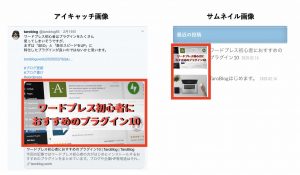
アイキャッチ画像とサムネイル画像は同じようなイメージをもたれている場合がありますが、
詳しく説明すると下記のように分別されます。
アイキャッチ画像
- ブログや記事のトップに配置される大きな画像。
- コンテンツ全体の雰囲気や印象を決める要素となる画像。
- 読者の興味を最初に引きつける役割がある。
サムネイル画像
- 小さな縮小画像で、コンテンツの概要を一目で伝えることが可。
- SNSでシェアされる際に自動的に生成される機能。
- クリック率を高める重要な視覚的要素がある。
3.【Xでアイキャッチ画像表示されない】を解決する方法。
3-1 .All in One SEOをプラグインでインストール。
アイキャッチ画像が表示されない場合、WordPressのプラグイン『All in One SEO』をインストールします。
All in One SEOの詳細ついてはこちらで紹介。
【丸パクりOK】ワードプレス初心者に使って欲しいオススメプラグイン10選
プラグインの探し方は
【ダッシュボード】>【プラグイン】>【新規追加ボタン】>【All In One SEO Pack】と検索します。
3-2.All In One SEOをインストール後ソーシャルメディアを「有効」にする。
All In One SEOをインストールして有効化した後は下記の順番で登録をします。
①.All In One SEOをクリックします。
②.機能管理をクリックします。
③.ソーシャルメディアの下図③のボタンを【Active】にします。
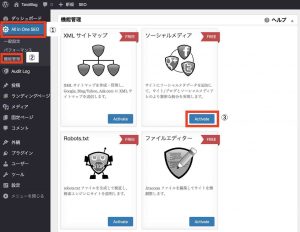
ソーシャルメディアをActivate後は
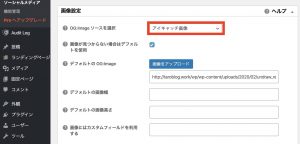
ソーシャルメディア>画像設定>Twitter設定とします。
その後、右側にソーシャルメディアのカテゴリがでてくるので、
【画像設定】のカテゴリへスクロールし、
「アイキャッチ画像」に切り替えます。
それ以降は、
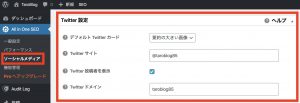
1.【X(旧Twitter)設定】のカテゴリまでスクロールする。
2.【デフォルトX(旧Twitter)カード】のリストの中から、要約の大きい画像へ切り替える。
3.【X(旧Twitter)サイト】@からはじまるユーザー名を入力する。
4.【X(旧Twitter)投稿者を表示】表示させたい場合はチェックする。
5.【X(旧Twitter)ドメイン】X(旧Twitter)のユーザー名から@を外して入力する。
1〜5全て設定できたら、
「設定を更新をクリック」して完了です。
4.X上のアイキャッチ画像表示を確認する方法。
実際にアイキャッチ画像の表示を確認するため
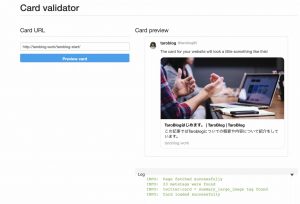
には、Twitterの"Card validator"で調べます。
▶︎https://cards-dev.twitter.com/validator
4-1.Card URLにURLを入力する。
URLを入力後右カラムにアイキャッチ画像が表示された状態であれば大丈夫です。
5.それでもアイキャッチ画像が表示されない場合は「キャッシュを削除」しよう。
それはキャッシュ(Cashe)の可能性があるかもしれません!
このブログはWordPressのプラグインとしてAutoptimeze使ってキャッシュを削除しています。
Autoptimezeについてはコチラの記事で紹介しています。
以上が主な原因です。
それでもなお、表示されない場合はこちらの記事を読んでいただき対策してください!
【関連記事】

【まとめ】X(旧Twitter)でアイキャッチ画像が表示されない状態を防ぐ方法。
ブログを作成しX(旧Twitter)にURLを添付してもアイキャッチ画像が表示されない場合、
クリック数低下
⇩
PV数下がる
⇩
収益下落
という悪循環に陥ってしまいます。そうならないためにもしっかりと対策しておきましょう。
【関連記事】
